1.8 Настройки организации
Здесь вы можете обновить данные организации, добавлять новые организации, включать интеграции, управлять настройками и подпиской
Раздел настроек включает в себя ключевые подразделы:
- Профиль;
- Общие настройки;
- Финансы;
Подключения и интеграции;
Дополнительные функции.

1. Профиль
Во вкладке «Профиль» указываются данные о вашей организации: регионы работы, типы доставки, транспорт и другие параметры. По этим данным грузовладельцы и экспедиторы находят новых исполнителей во вкладке «Поиск новых партнёров».
❗️ Если поле профиля не заполнено, по этому параметру вашу организацию не найдут. Указывайте данные точно: реальные регионы работы и состав транспорта помогут получать запросы, которые подходят под ваши возможности.
Чтобы заполнить профиль:
- Перейдите в «Настройки организации» → вкладка «Профиль».
- Заполните поля во всех блоках вкладки (они описаны ниже). Поля со звёздочкой ( * ) обязательны.
- Нажмите «Сохранить».
Логотип организации. Нажмите «Загрузить» и выберите изображение. Пока вы не загрузите свой логотип, у организации будет стандартный.
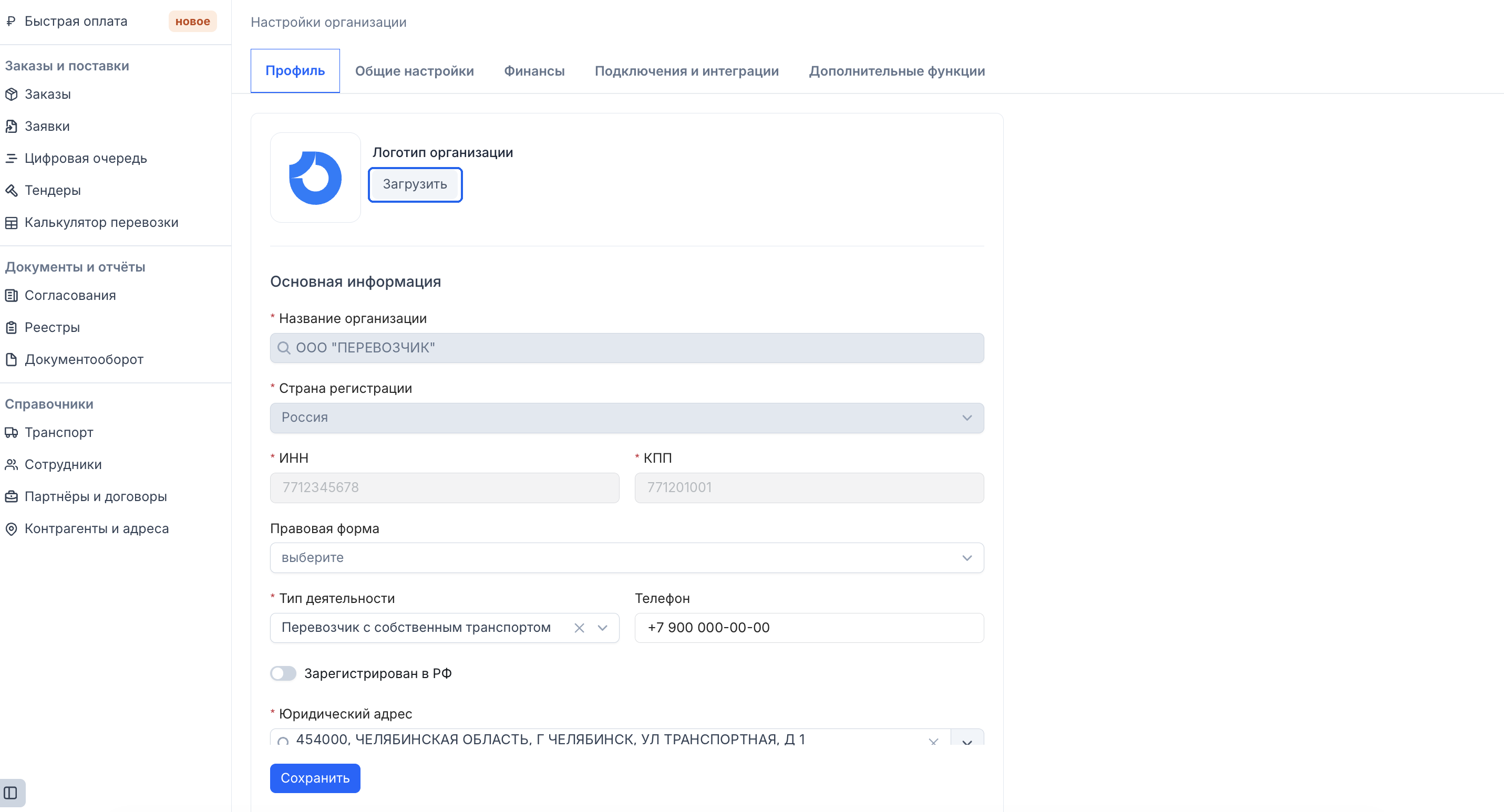
Основная информация:
- Название организации, Страна регистрации, ИНН и КПП заполняются при регистрации, изменить их нельзя;
- Правовая форма;
- Тип деятельности: перевозчик с собственным транспортом, экспедитор-перевозчик или экспедитор;
- Телефон;
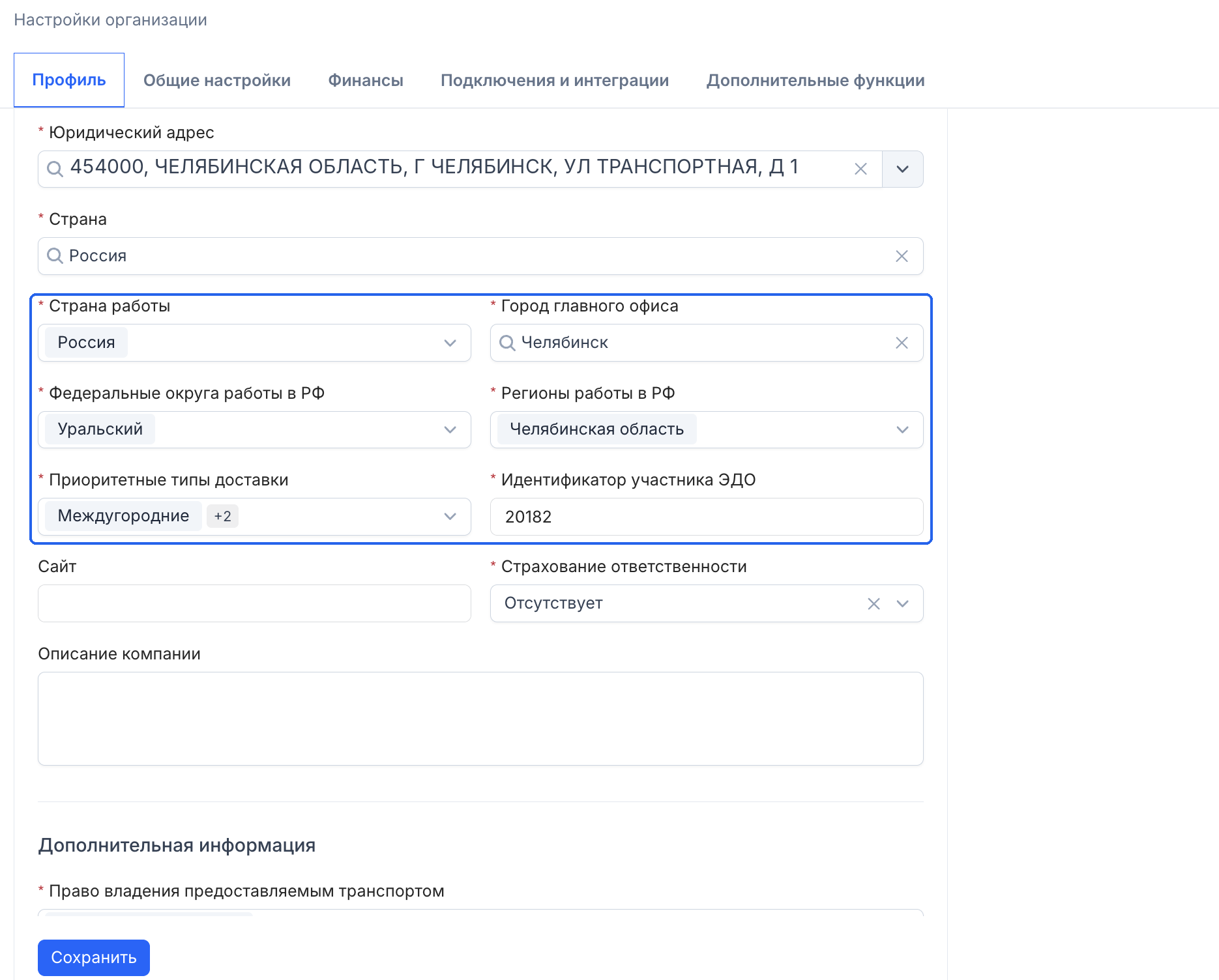
- Юридический адрес и Страна;
- Страна работы;
- Город главного офиса;
- Федеральные округа работы в РФ и Регионы работы в РФ, можно выбрать несколько значений;
- Приоритетные типы доставки: международные (импорт/экспорт), междугородние, внутригородские, курьерские (FTL), курьерские (LTL);
- Идентификатор участника ЭДО;
- Сайт;
- Страхование ответственности: отсутствует или сумма страхового покрытия;
- Описание компании: в свободной форме расскажите о вашей организации.
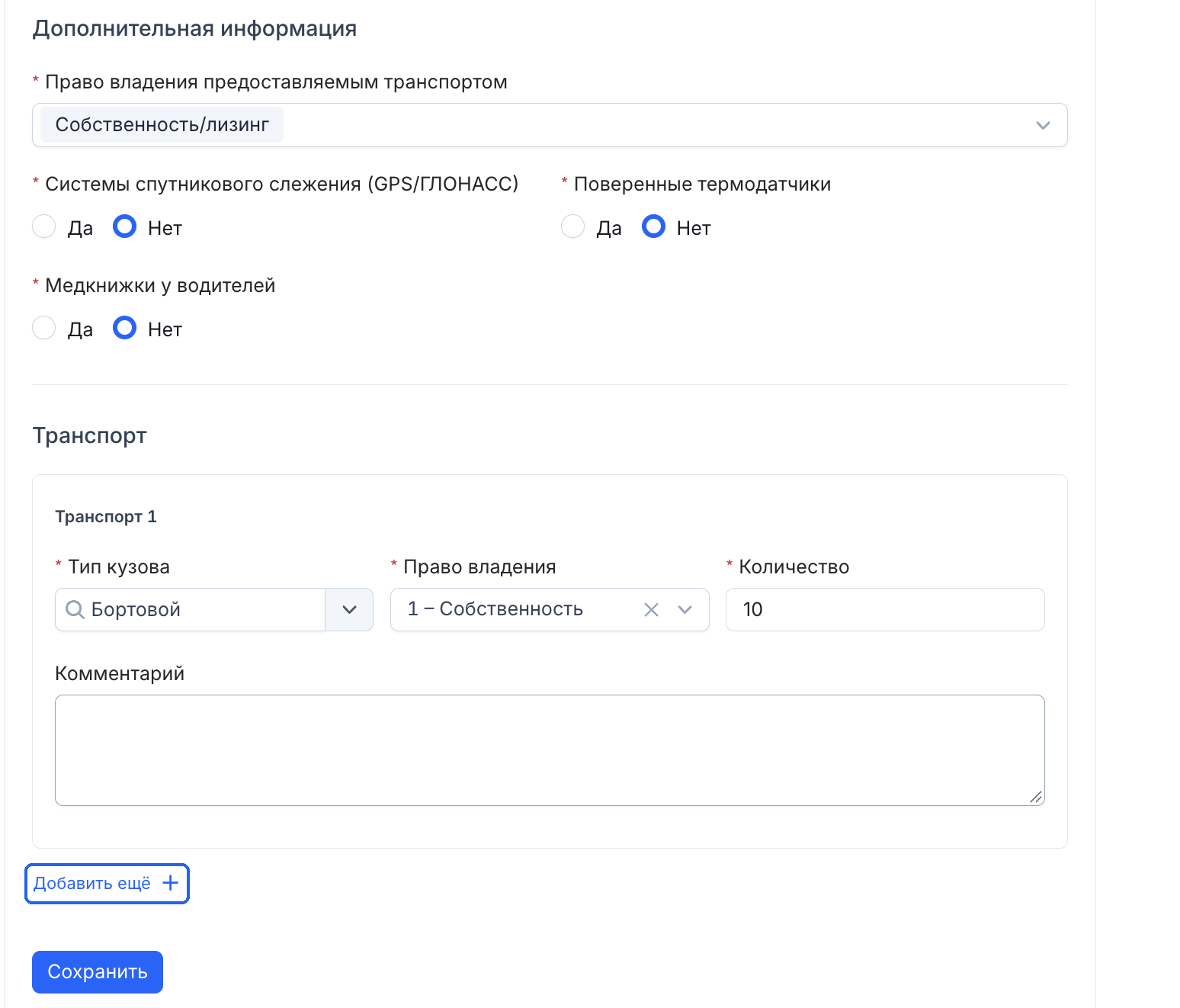
Дополнительная информация:
- Право владения предоставляемым транспортом: собственность/лизинг, аренда, привлечённый с договором ТЭО, привлечённый без договора ТЭО (можно выбрать несколько);
- Системы спутникового слежения (GPS/ГЛОНАСС), Поверенные термодатчики, Медкнижки у водителей: да или нет.
Транспорт. Укажите, какой транспорт вы предоставляете:
- Тип кузова;
- Право владения;
- Количество;
- Комментарий, если нужен.
Чтобы добавить ещё один тип транспорта, нажмите «Добавить ещё +». Нужна хотя бы одна строка.
💡 Профиль достаточно заполнить один раз: после сохранения ваша организация будет видна в поиске по всем указанным параметрам. Редактировать профиль можно в любой момент.
Напоминание о заполнении профиля
Если в профиле заполнены не все обязательные поля, вверху страницы появится баннер «Заполните профиль Организации — чтобы новые заказчики могли вас найти». Его видят сотрудники с доступом к настройкам организации.

- «Перейти в профиль» откроет вкладку «Профиль».
- «Подробнее» откроет окно «Подробная информация». В нём объясняется, зачем заполнять профиль и какие данные указать. Из окна можно сразу «Перейти в профиль» или «Закрыть» его.
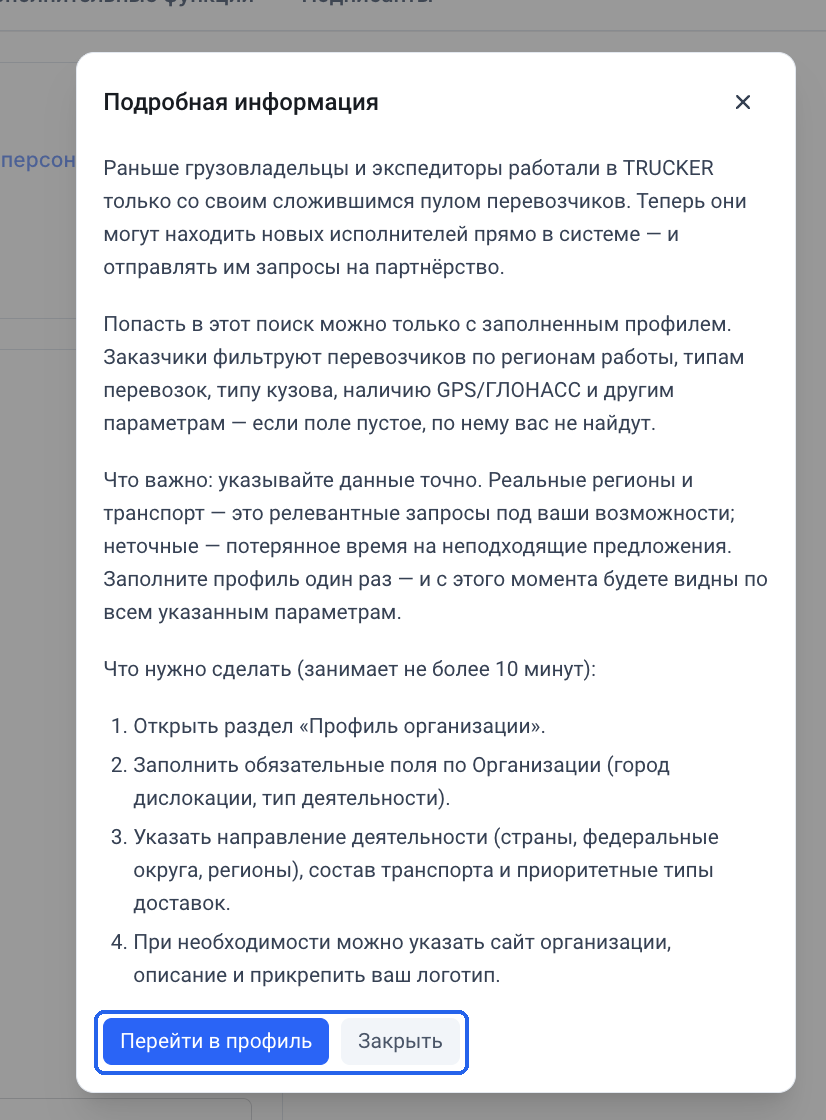
Когда все обязательные поля будут заполнены, баннер перестанет появляться.
2. Общие настройки:
Во вкладке «Общие настройки» указываются:
- согласие с политиками и соглашениями;
- система налогообложения;
- ставка НДС;
- отображение цен в системе;
- банковские реквизиты: укажите БИК и Р/с, остальные поля заполнятся автоматически.
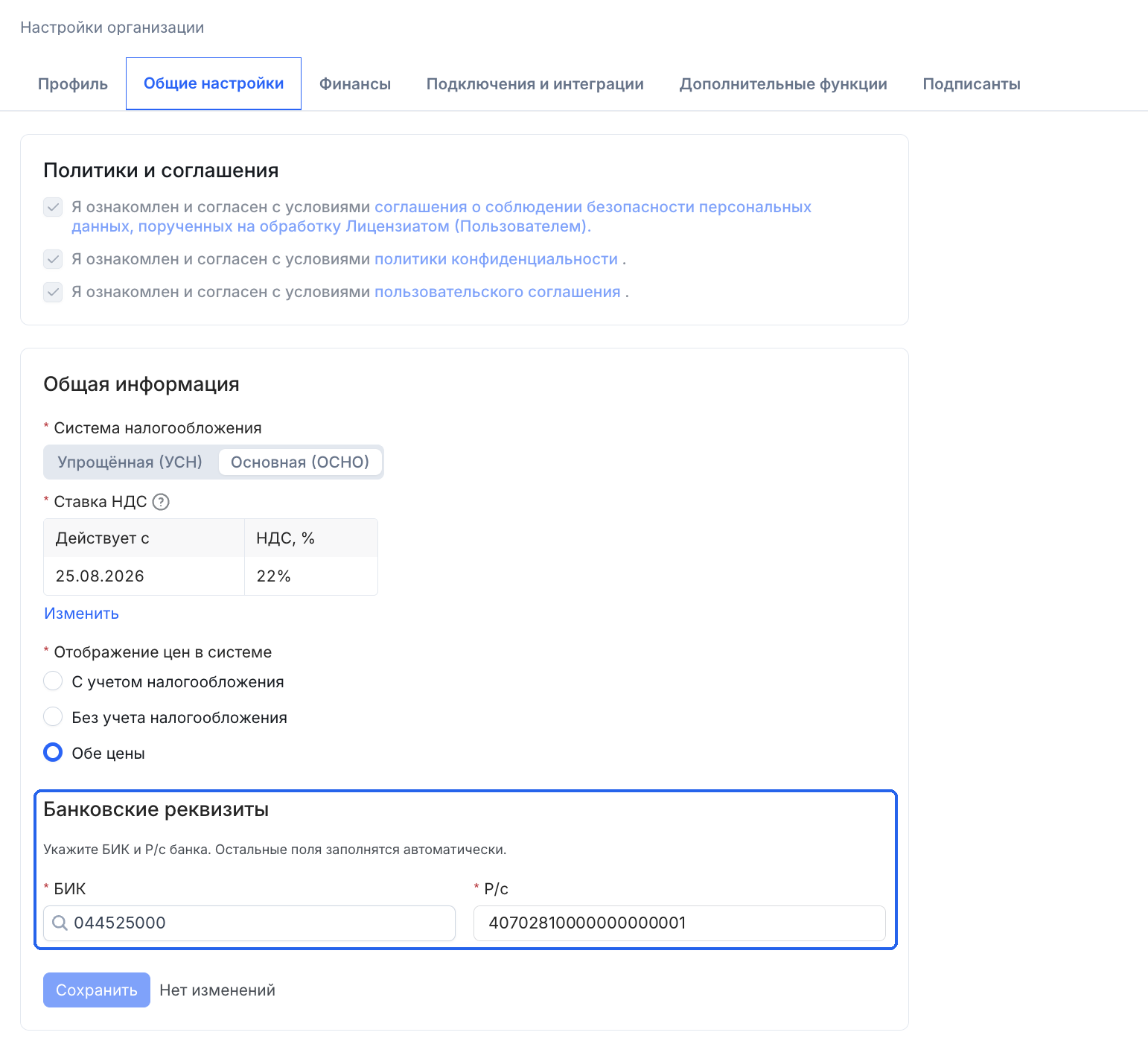
2.1 Настройка "Ставка НДС"
В рамках настроек НДС сотрудник с правами администратора может задать дату с которой действует конкретная налоговая ставка НДС (Без НДС; 0%; 5%; 7%; 10%; 20%). При добавлении перевозчиком в настройке, записи с указанием даты и налоговой ставки, система автоматически будет отображать и фиксировать стоимости заказов в указанном НДС. Датой заказа, которая принимается в учет для определения ставки НДС из настройки, является дата выгрузки ТС из заказа.
При необходимости у исполнителя есть возможность изменить ставку НДС в конкретной заявке (из доп. меню "три точки" в заявке).
Внимание! Если в настройке НДС указана дата в прошлом, то система НЕ изменит автоматически стоимости заказов которые уже были выполнены, для этого реализована функция ручного изменения ставки НДС в заявке.
2.2 Настройка отображения цен в системе
- Выберите, как вы хотите видеть стоимость заказов на ленте
- Нажмите на кнопку Сохранить

2.3 Проверка ресурсов партнёров

Экспедитору доступна возможность включить настройку и управлять ограничением назначения ресурсов (ТС/ водитель) со стороны перевозчиков, выполняющих субзаявки.
подробнее см. 4.7. Проверка транспортных ресурсов со стороны грузовладельца
3. Финансы
В разделе финансы фиксируется информация об актуальном тарифе.

4. Подключения и интеграции
В этом подразделе производится подключение к ЭДО и интеграция с сервисами на ATI.SU*

*Функция отправки заказов в ATI.SU доступна пользователям с тарифным планом Экспедитор
5. Дополнительные функции
В данном подразделе указывается информация о дополнительных, платных функциях.
