2.1 Как добавить сотрудника в систему
Добавление сотрудника в систему
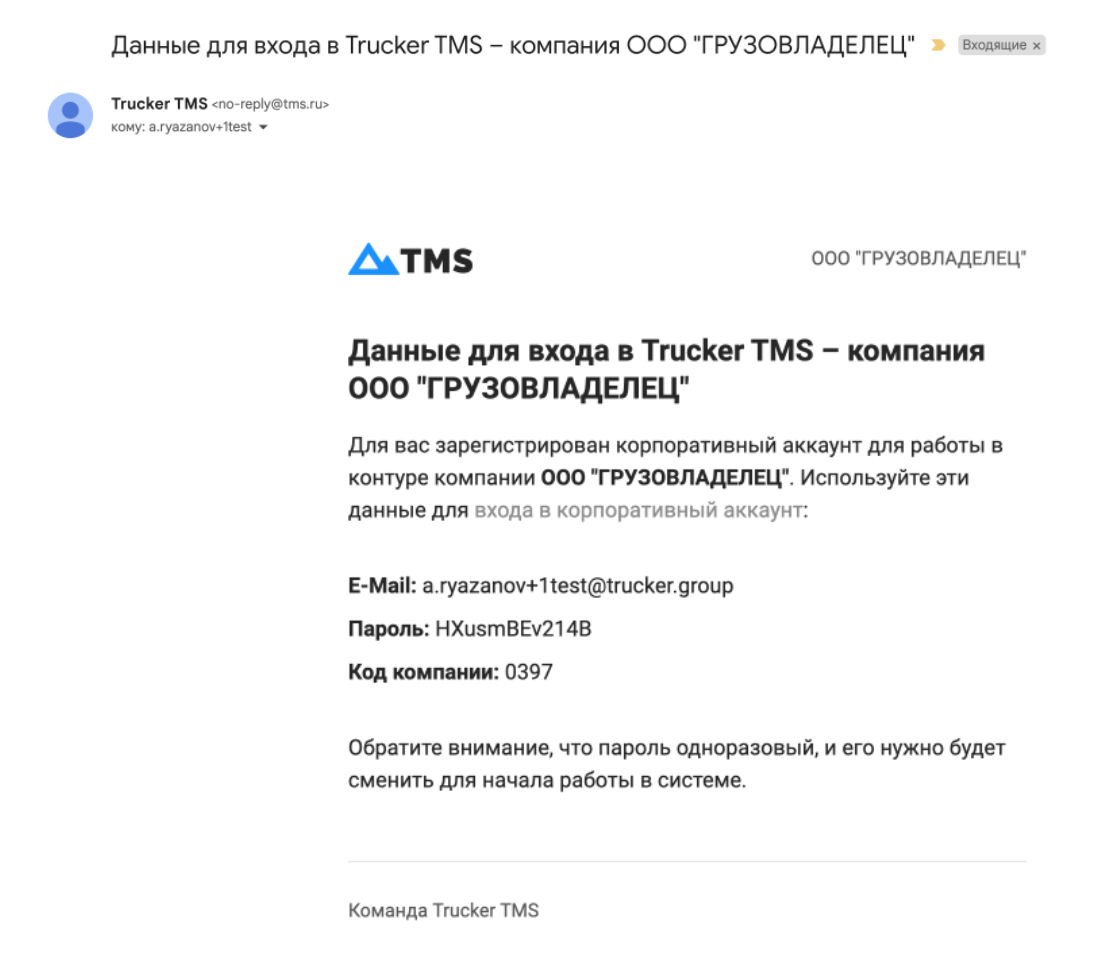
- Перейдите на вкладку "Сотрудники"
- Справа вверху нажмите на синюю кнопку "Добавить сотрудника"
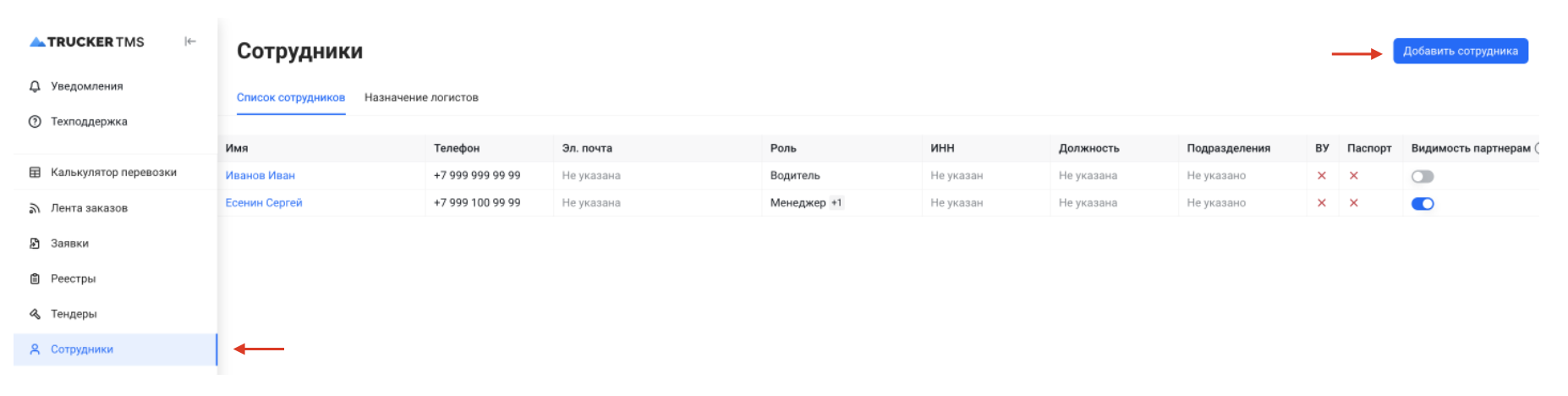
- В раскрывшейся анкете заполните данные на сотрудника
- Переведите переключатель "Видимость контактов для партнеров" вправо.
Контакты сотрудника будут отображаться в данных организации всем партнерам. - После заполнения анкеты нажмите внизу на кнопку "Добавить".
Указание полномочий сотрудника в ЭДО
Если сотрудник участвует в подписании электронных документов (ЭТрН, ЭПД) через ЭДО, укажите его полномочия в карточке сотрудника.
- В поле «Основание полномочий» выберите один из вариантов:
- Лицо, действующее от имени грузоотправителя без доверенности
- Лицо, действующее от имени грузоотправителя на основании электронной доверенности
- Лицо, действующее от имени грузоотправителя на основании бумажной доверенности
- Лицо, действующее от имени лица, осуществляющего погрузку груза в транспортное средство, без доверенности
- Лицо, действующее от имени лица, осуществляющего погрузку груза в транспортное средство, на основании электронной доверенности
- Лицо, действующее от имени лица, осуществляющего погрузку груза в транспортное средство, на основании бумажной доверенности
Выбранный способ подтверждения полномочий будет автоматически подставляться при подписании документов в ЭДО.
- Если выбрано основание «…на основании электронной доверенности», дополнительно укажите:
- Дата доверенности — обязательное поле
- Идентификатор доверенности (номер МЧД) — обязательное поле
- Порядковый номер доверенности — необязательное поле
Создание аккаунта для сотрудника
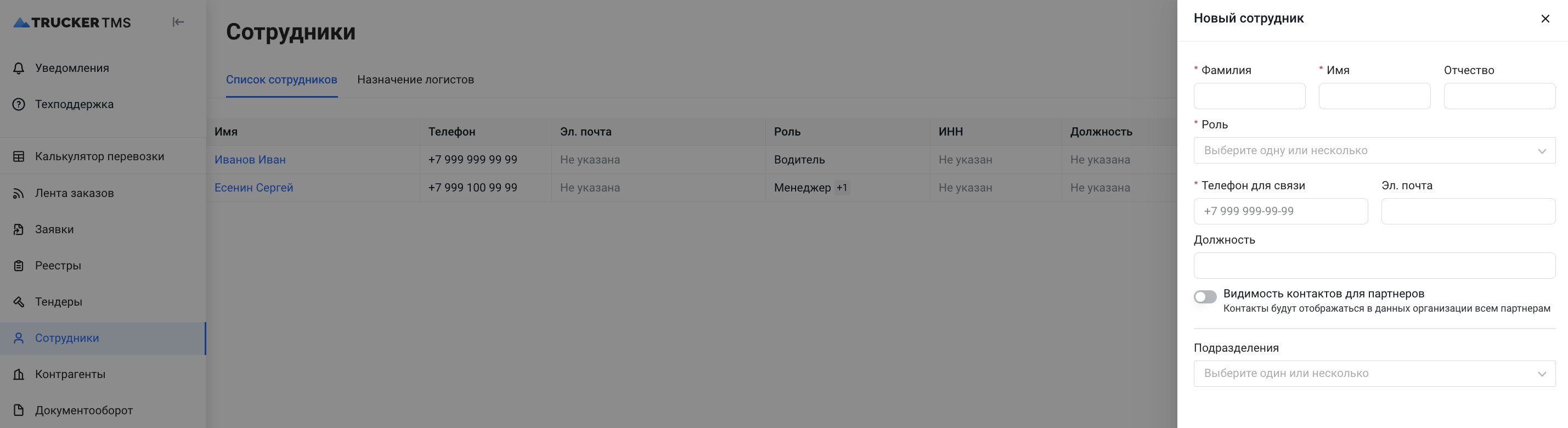
Чтобы сотрудник мог пользоваться TMS, необходимо к существующему сотруднику добавить аккаунт.
- Перейдите на вкладку "Сотрудники"
- Нажмите на выбранного сотрудника
- В карточке справа введите адрес электронной почты который будет являться логином для входа
- Нажмите на кнопку "Подтвердить"

- Придумайте пароль и передайте сотруднику информацию для входа или отправьте одноразовый сгенерированный пароль. (рекомендуем отправлять сгенерированный пароль)
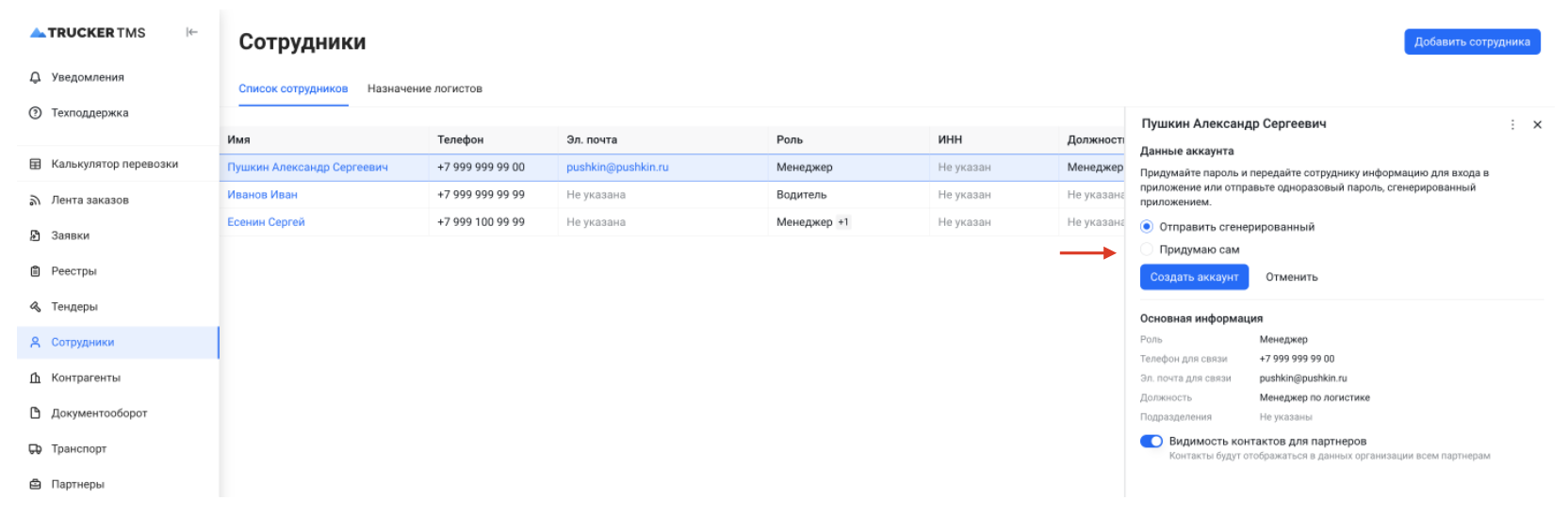
- Сотруднику на электронную почту указанную при создании аккаунта придет письмо
- Для входа в систему необходимо следовать инструкции из письма
Пример письма