4.3 Управление тендером
Настройка тендерной таблицы
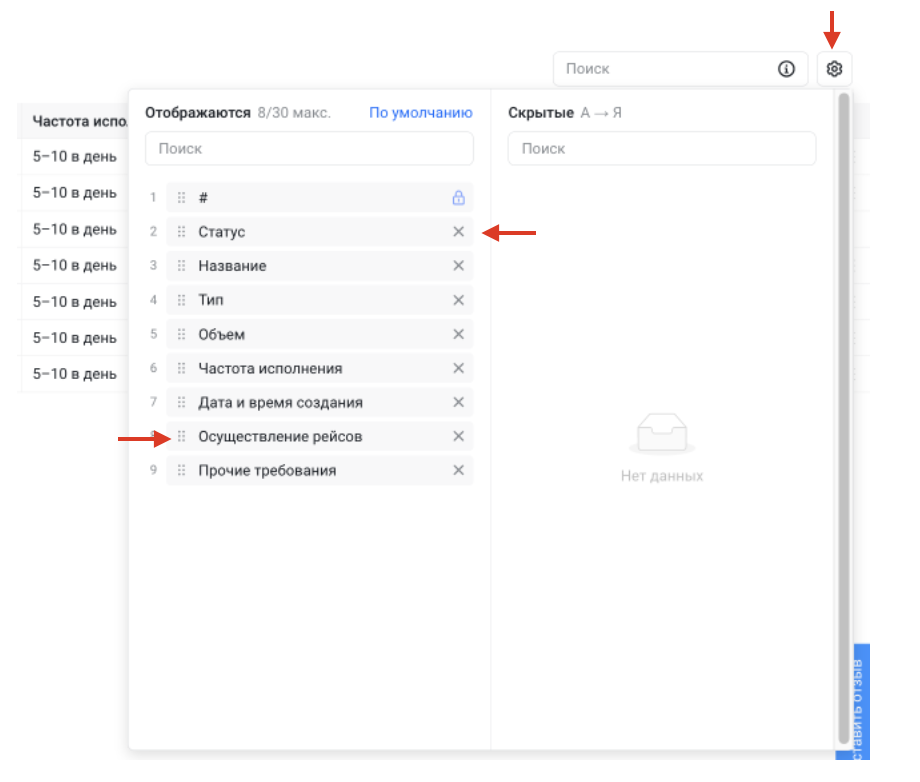
Кнопка с изображением шестеренки открывает меню управления столбцами
Для изменения ширины столбца зацепитесь за его границу
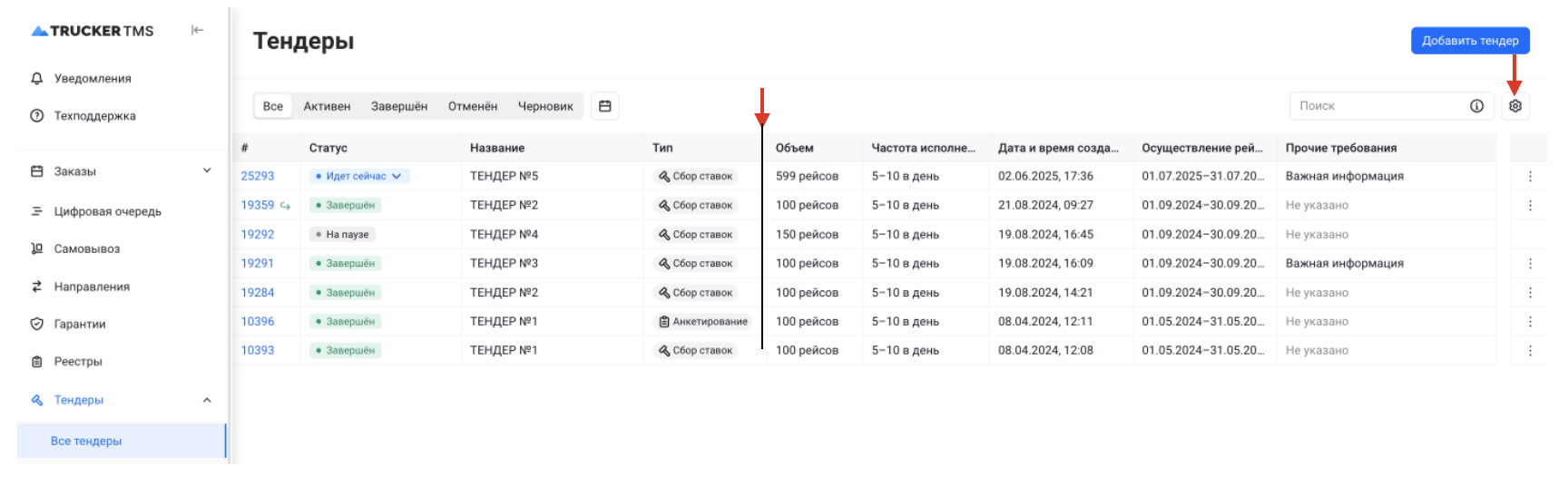
- Нажмите на крестик чтобы скрыть столбец из ленты
- Зацепитесь за название столбца и перемещайте вверх вниз, столбец на ленте будет перемещаться вправо влево
Поиск тендера на ленте
Найти нужный тендер можно тремя способами:
- по дате проведения — с помощью календаря;
- по подразделению — нажмите на фильтр «Подразделение» и выберите нужные значения;
- по названию — через поисковое окно.

Редактирование атрибутов тендера
Организатор тендера может редактировать настройки тендера в зависимости от его статуса. Каждый атрибут редактируется отдельно. Иконка карандаша появляется при наведении на атрибут мышью.
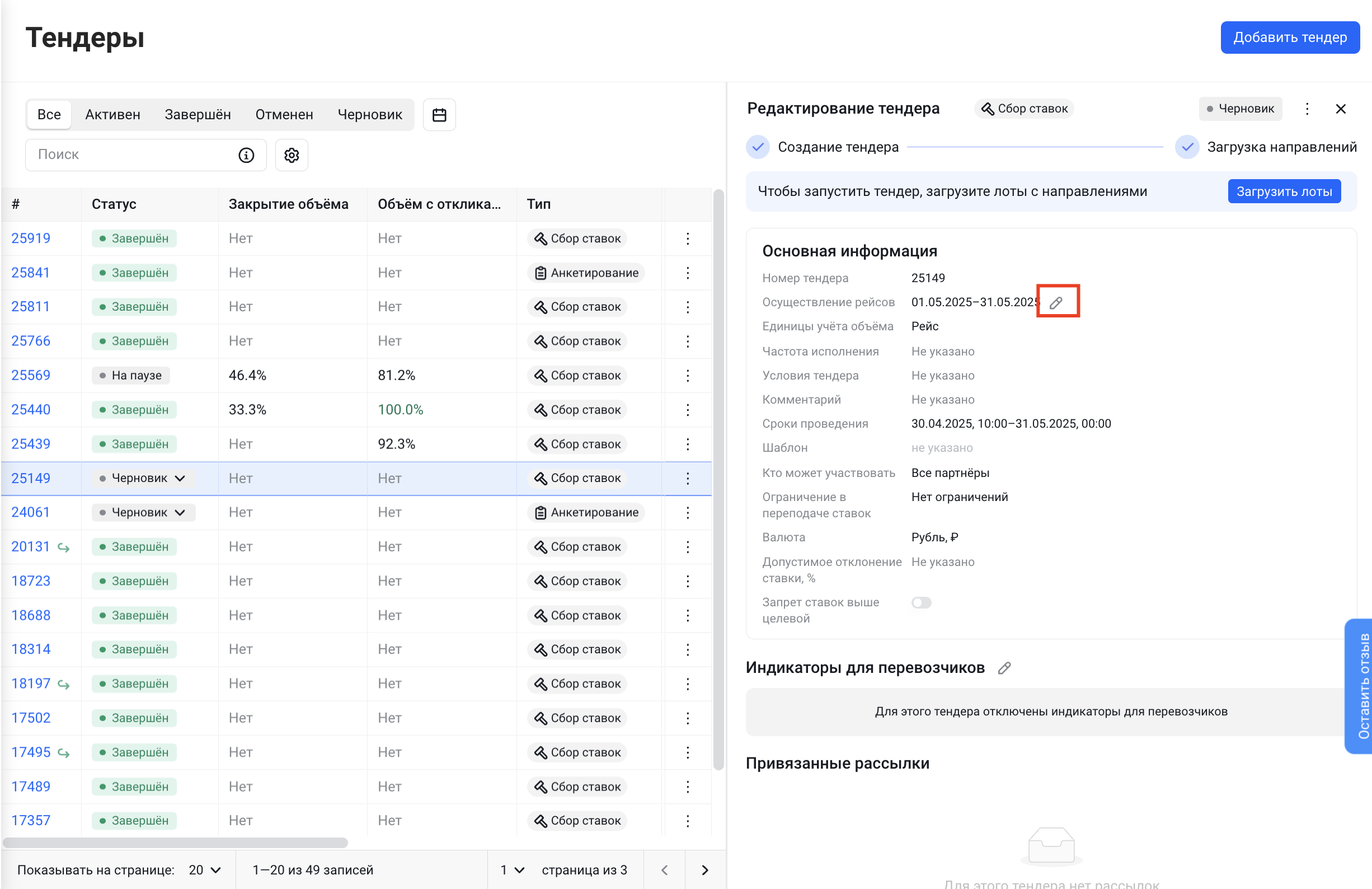
Статусы «Черновик» и «Готов к запуску»
В этих статусах можно редактировать все параметры тендера, кроме вида этапа.
Изменения сохраняются автоматически после нажатия кнопки «Сохранить» или иконки в виде галки.
Статусы «Идёт сейчас» и «На паузе»
В активных тендерах можно редактировать только часть параметров:
- Название
- Осуществление рейсов (с / по)
- Частота и период исполнения
- Дату и время завершения
- Кто может участвовать в этапе
- Индикаторы для перевозчика
- Процент отклонения ставки
- Ограничение при переподаче ставок
- Запрет на ставки выше целевой
После изменения параметра «Запрет на ставки выше целевой» система автоматически удалит поданные ставки, которые нарушают новую настройку и отправит уведомление с рекомендацией проверить свои ранее поданные ставки, так как настройки изменились.
Статус «Завершен»
Редактирование завершённых тендеров недоступно.
Внесение изменений (управление лотами)
- Нажмите на номер тендера
- В карточке справа нажмите на кнопку "Управлять лотами"

- Нажмите на кнопку редактировать, в открывшемся окне подтвердите действие, нажав ещё раз на кнопку «Редактировать».
После входа в режим редактирования система приостановит текущий этап тендера, а всем перевозчикам будет отправлено уведомление.
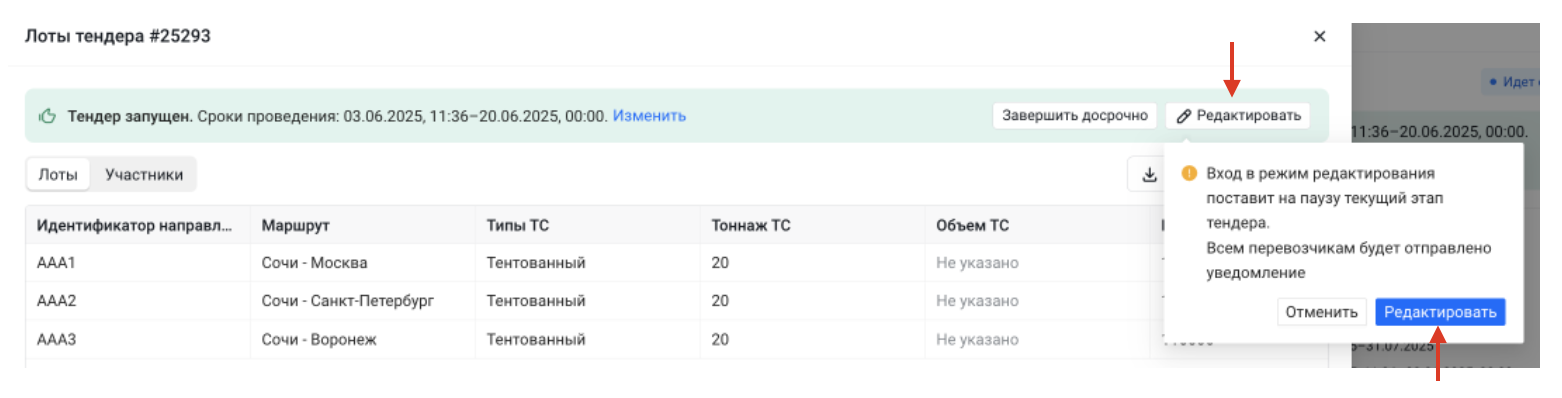
- Внесите изменения в один или несколько лотов, при необходимости добавьте новую строку или удалите существующую.
- Нажмите на кнопку "Сохранить".
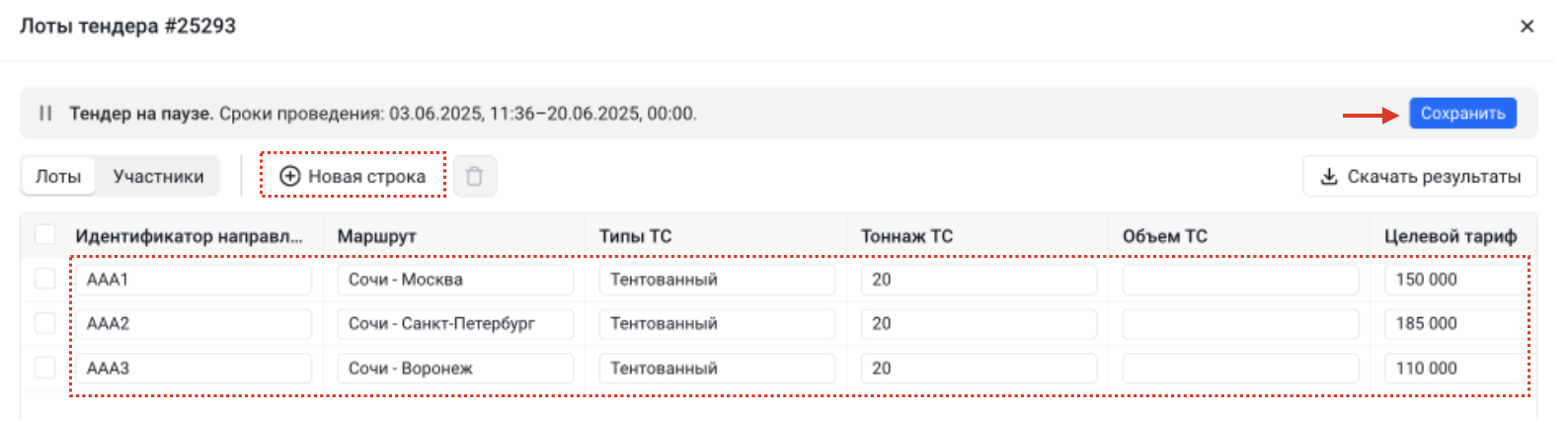
Пока тендер редактируется, его текущий статус в ленте — на паузе.
- Нажмите на кнопку "Запустить сейчас" для возобновления этапа тендера.
- Проверьте дату и время завершения тендера, при необходимости укажите комментарий и нажмите на кнопку "Сохранить и отправить"

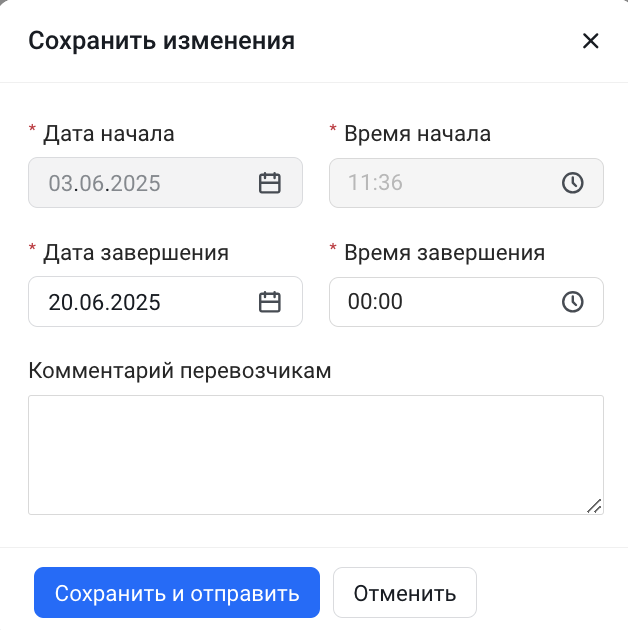
Тендер перейдет в статус - Идет сейчас

Как добавить документ в тендер
- Нажмите на номер тендера, справа откроется карточка
- Нажмите на кнопку "Добавить" и загрузите документ
Загруженный документ или документы отобразятся ниже

Досрочное завершение или отмена тендера
- Для досрочного завершения или отмены тендера найдите строку нужного тендера, справа нажмите на три точки и выберите необходимое действие.
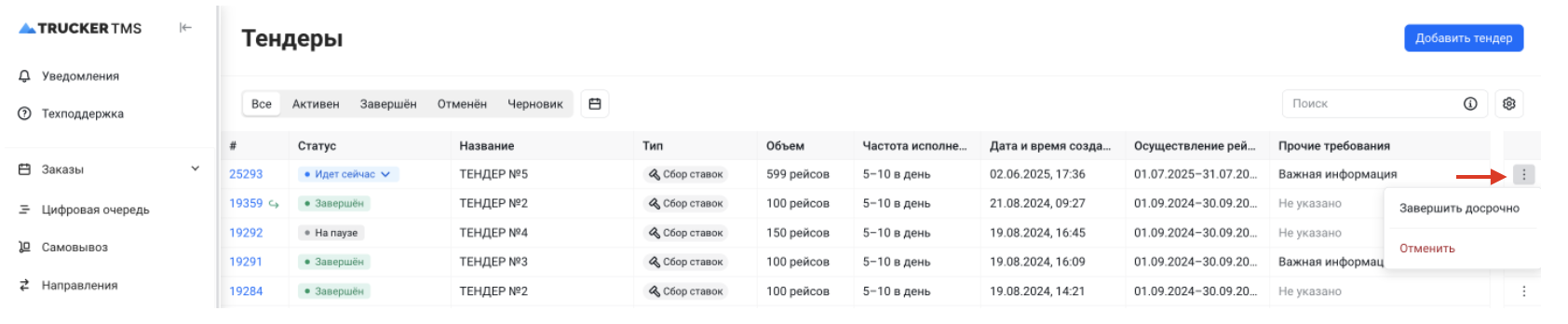
Просмотр результатов тендера
- Нажмите на номер нужного тендера, в карточке справа нажмите на кнопку "Скачать результаты". Результаты выгрузятся в таблице Excel.
- Нажатие на кнопку "Посмотреть лоты" откроет детализированную информацию на вашем экране.

- Для просмотра детализированной информации на экране нажмите на кнопку Участники.
В столбце Статус отобразится информация об активности ваших партнеров.
Если партнер загрузил анкету, ее можно скачать в Excel, нажав на значок загрузки.
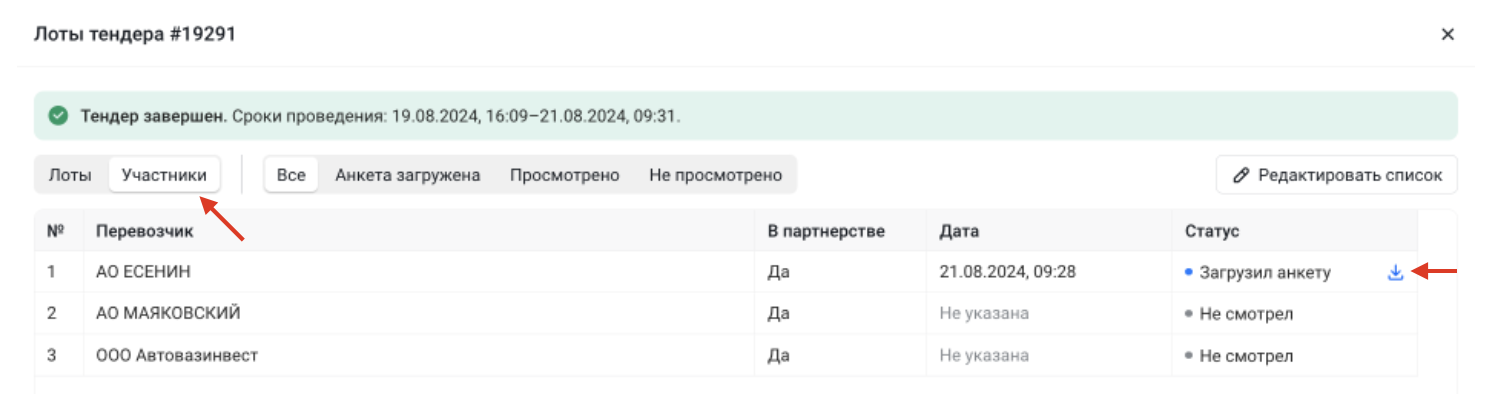
Как создать связный тур тендера
Можно создать новый связанный тур тендера, куда будут скопированы все данные по предыдущему тендеру (из архива), в том числе все ранее поданные ставки.
- Выберите тендер со статусом "Завершен" или "Отменен" и нажмите на три точки в конце строки.
- Выберите необходимое действие — Перезапустить или Создать на основе
- Заполните форму нового тендера
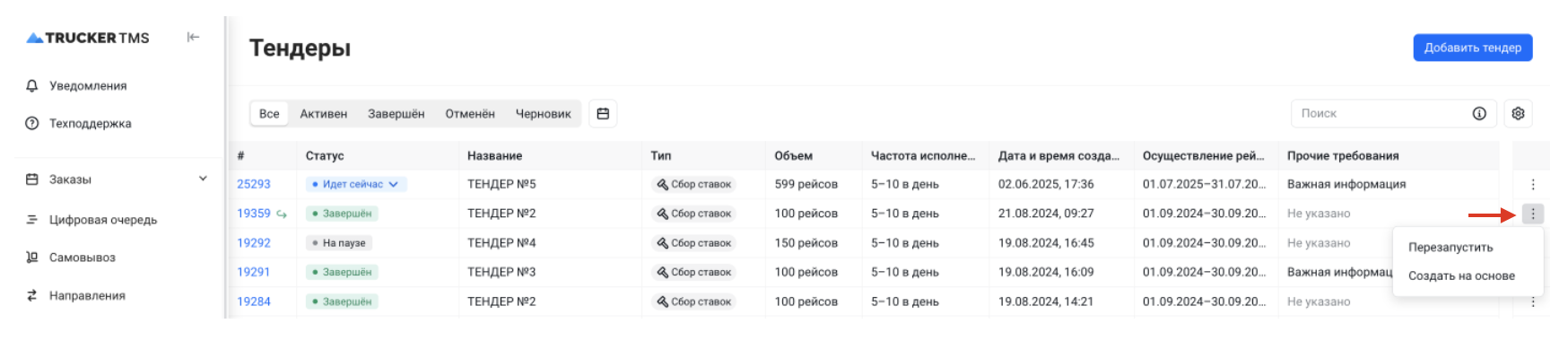
Перезапущенный или созданный на основе тендер будет отображаться на ленте значком в виде изогнутой стрелки напротив номера тендера.
