4.5 Редактирование транспортного средства
- Перейдите на вкладку "Транспорт"
- Выберите подраздел: Тягачи, Полуприцепы и прицепы, Грузовики
- Нажмите на гос.номер, карточка ТС откроется справа.

- Нажмите на три точки и войдите в режим редактирования

- В верхней части формы укажите «Дата обновления данных ТС». Это дата, с которой действуют новые данные транспортного средства. Поле обязательное.
- Внесите необходимые изменения
- Нажмите на кнопку "Сохранить"
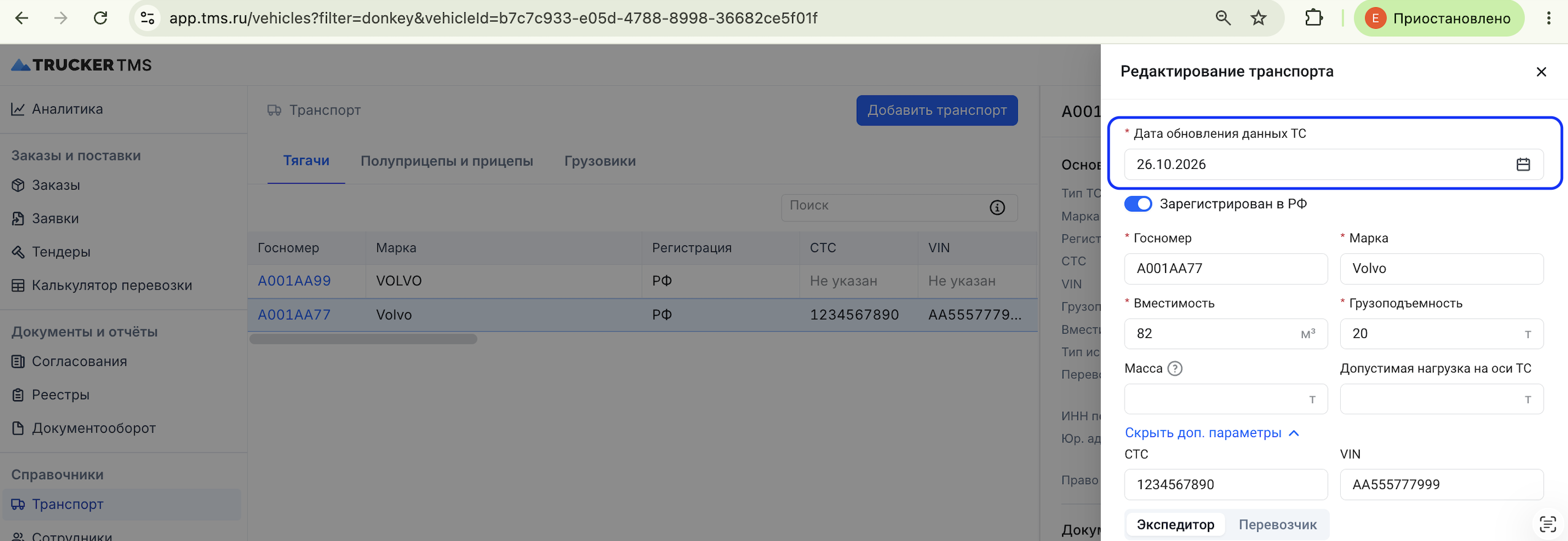
Дата обновления данных ТС
Данные транспортного средства со временем меняются, например при смене собственника. Дата обновления нужна, чтобы новые данные попали только в рейсы, выполняемые с этой даты. Рейсы до этой даты сохраняют прежние сведения о ТС.
Какую дату можно указать
Дата выбирается в диапазоне от текущей даты минус 7 дней до текущей даты включительно.
Значение подставляется автоматически:
- если ТС назначено на рейсы с плановой датой погрузки в этом диапазоне, подставляется самая ранняя такая дата;
- если таких рейсов нет, подставляется текущая дата.
При необходимости дату можно изменить вручную.
Что происходит после сохранения
- ТС не назначено ни на один рейс. Данные карточки просто обновляются.
- ТС назначено на рейсы (прошлые или будущие).
- Текущая карточка ТС переходит в архив и остаётся на прежних рейсах с прежними данными.
- Создаётся новая карточка ТС с новыми данными.
- Новое ТС назначается на рейсы с плановой датой погрузки, равной дате обновления или позже. Грузовладелец получает уведомление о замене ТС, как при обычной замене транспорта на рейсе.
❗️ В рейсах в статусах «Завершён» и «Отменён» данные ТС не меняются, даже если плановая дата погрузки приходится на дату обновления или позже.
💡 Любое изменение карточки ТС, назначенного на рейсы, создаёт новую карточку. Чтобы не плодить лишние карточки, вносите все исправления за одно редактирование.
История изменений ТС
В истории изменений видно, кто, когда и какие данные транспортного средства менял. По ней можно проверить, какие сведения о ТС действовали на дату конкретного рейса.
Чтобы открыть историю:
- Перейдите на вкладку «Транспорт» и нажмите на гос. номер. Справа откроется карточка ТС.
- Нажмите на три точки в правом верхнем углу карточки и выберите «История изменений».
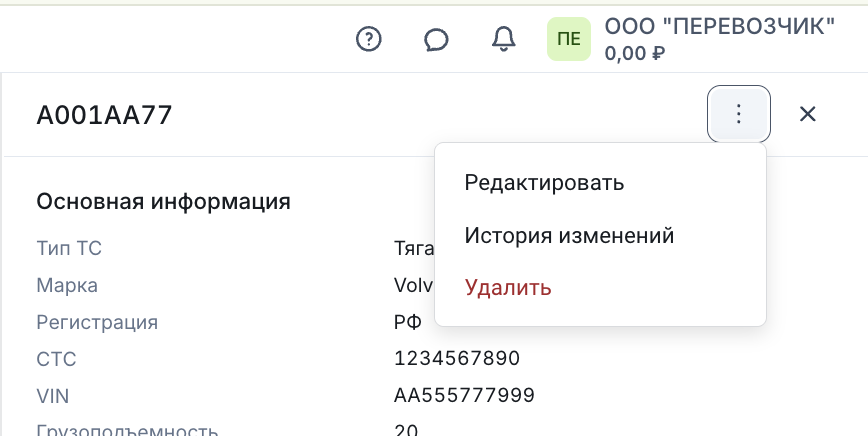
Откроется окно «История изменений по ТС» с гос. номером транспортного средства.
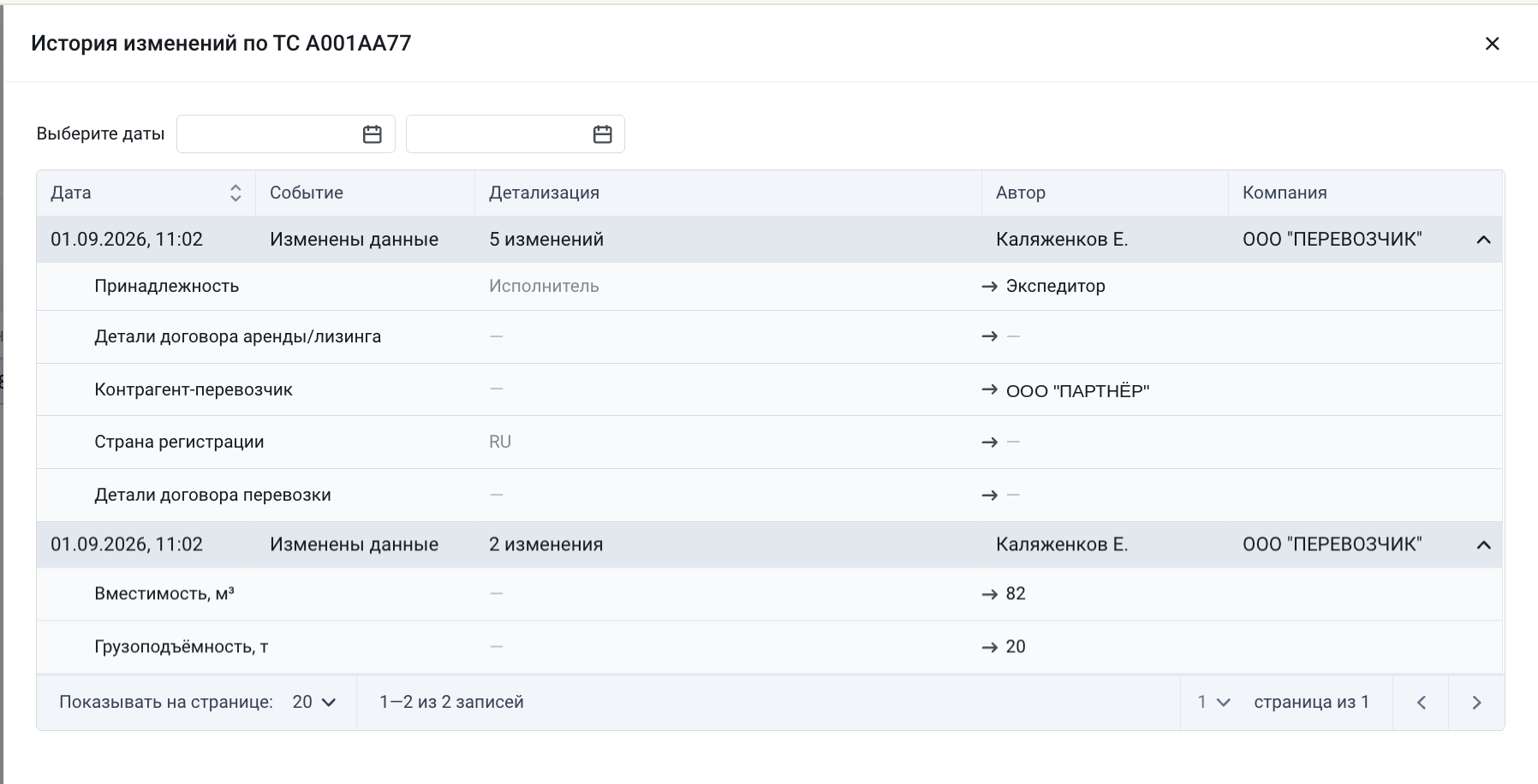
Что показано в истории
Каждая строка таблицы соответствует одному сохранению карточки ТС. Колонки таблицы:
- Дата — дата и время изменения. По этой колонке можно сортировать.
- Событие — тип действия, например «Изменены данные».
- Детализация — что изменилось. Если за одно сохранение изменилось одно поле, прежнее и новое значение показаны прямо в строке. Если полей несколько, указано их количество, например «5 изменений».
- Автор — сотрудник, который внёс изменения.
- Компания — организация этого сотрудника.
Чтобы увидеть все изменённые поля, нажмите на стрелку справа в строке. Для каждого поля показано прежнее значение и новое значение после стрелки →. Прочерк означает, что поле было или стало пустым.
Поиск изменений за период
Чтобы показать изменения только за определённый период, укажите начальную и конечную дату в поле «Выберите даты» над таблицей.
Количество записей на странице выбирается внизу таблицы в поле «Показывать на странице». Там же находится переключение между страницами.