6.1 Работа с таблицей матрицы
1. Создание таблицы матрицы
По запросу клиента создаётся индивидуальная таблица матрицы, настроенная под потребности компании.
Параметры:
- Количество колонок в матрице не ограничено.
- Названия колонок задаются клиентом.
- Для каждой строки матрицы задаются значения вручную через интерфейс или массово через Excel.
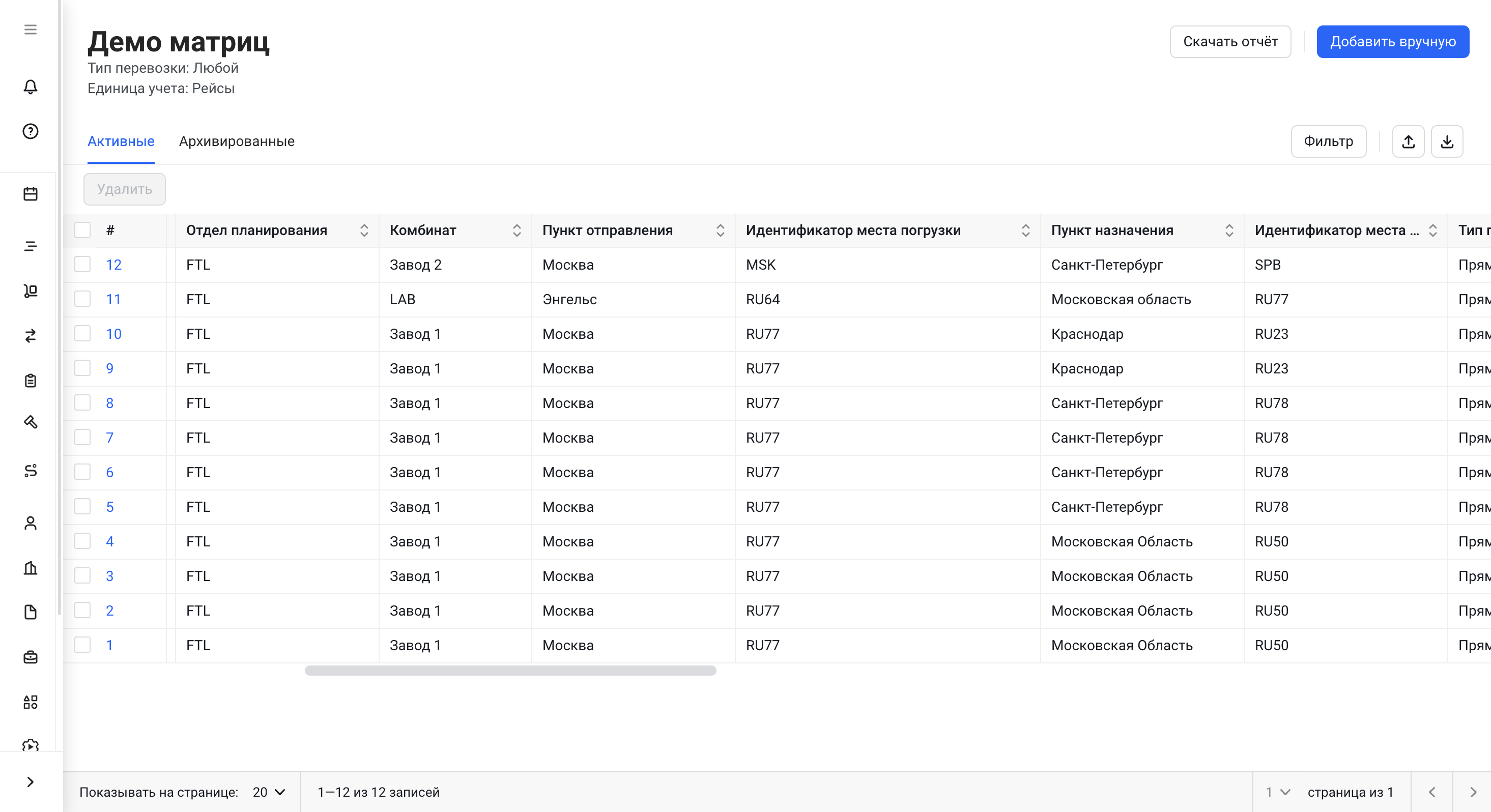
2. Работа с данными в интерфейсе
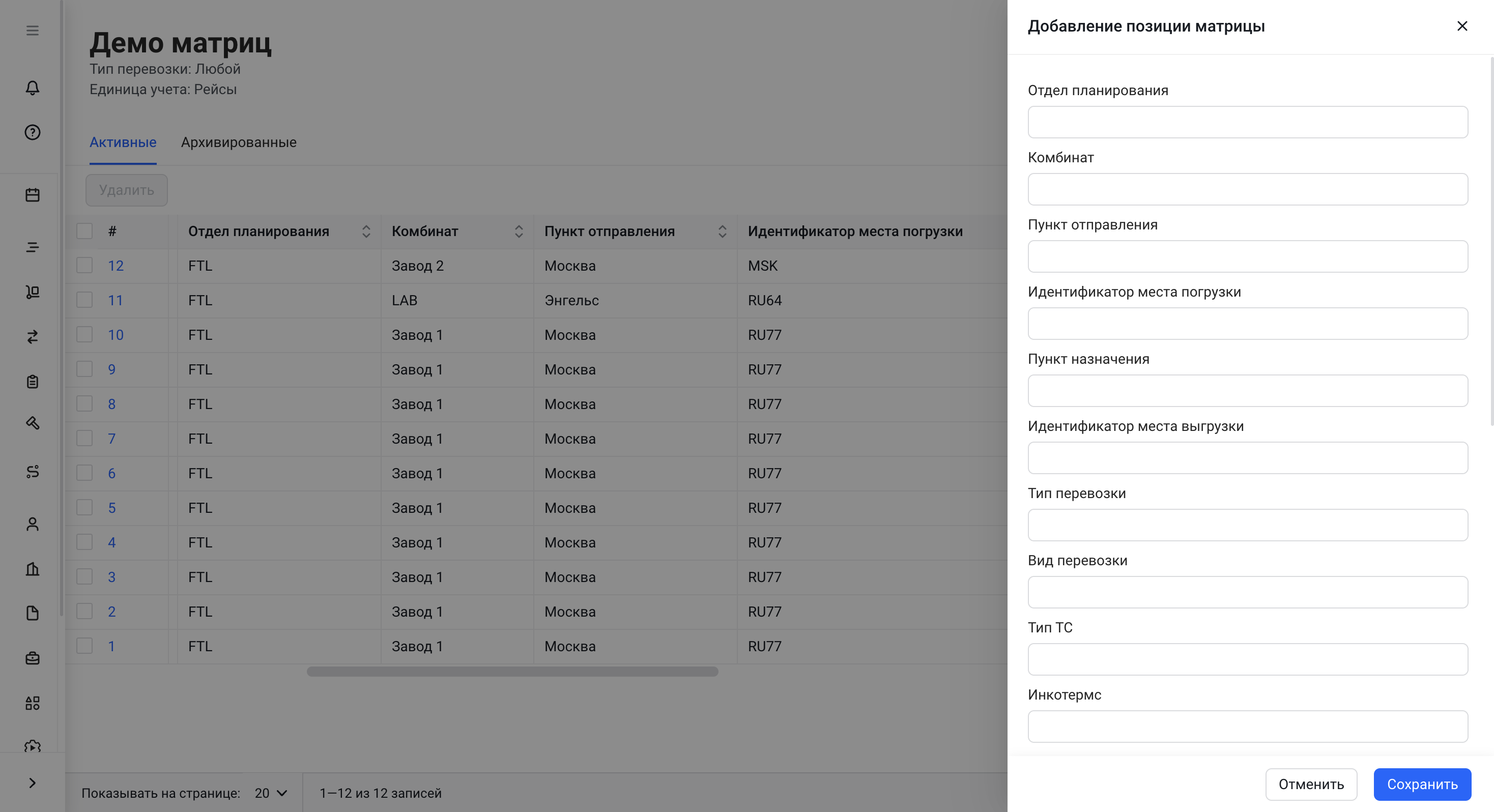
Добавление строки:
- Перейдите в таблицу нужной матрицы.
- Нажмите кнопку «Добавить вручную».
- Заполните поля согласно параметрам матрицы.
- Сохраните изменения.

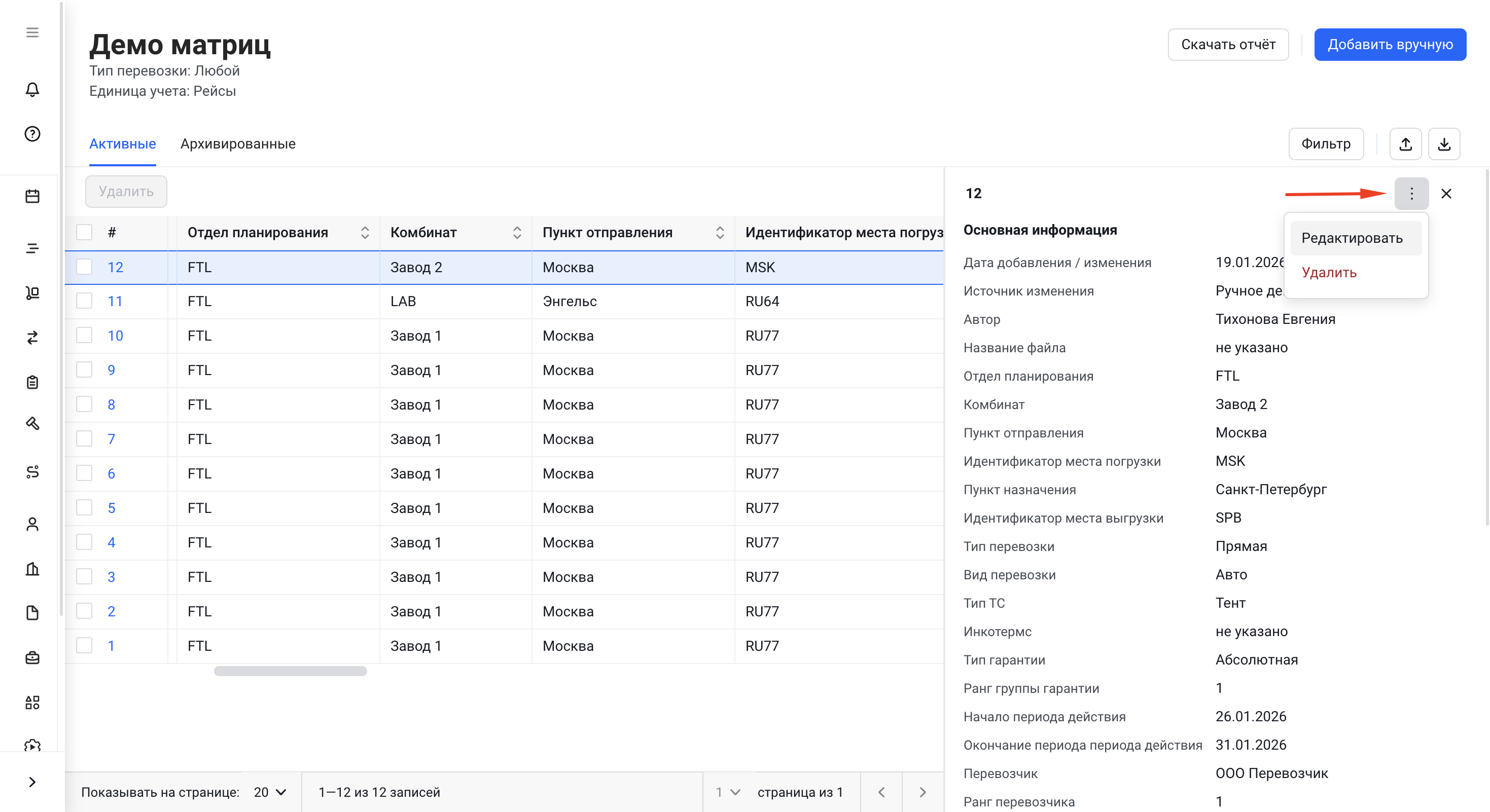
Редактирование строки:
- Выберите строку, которую нужно изменить.
- Нажмите на нее, чтобы открыть боковую панель
- Нажмите на три точки и кликните на соответствующий пункт меню
- Внесите изменения в необходимые колонки.
- Сохраните изменения.
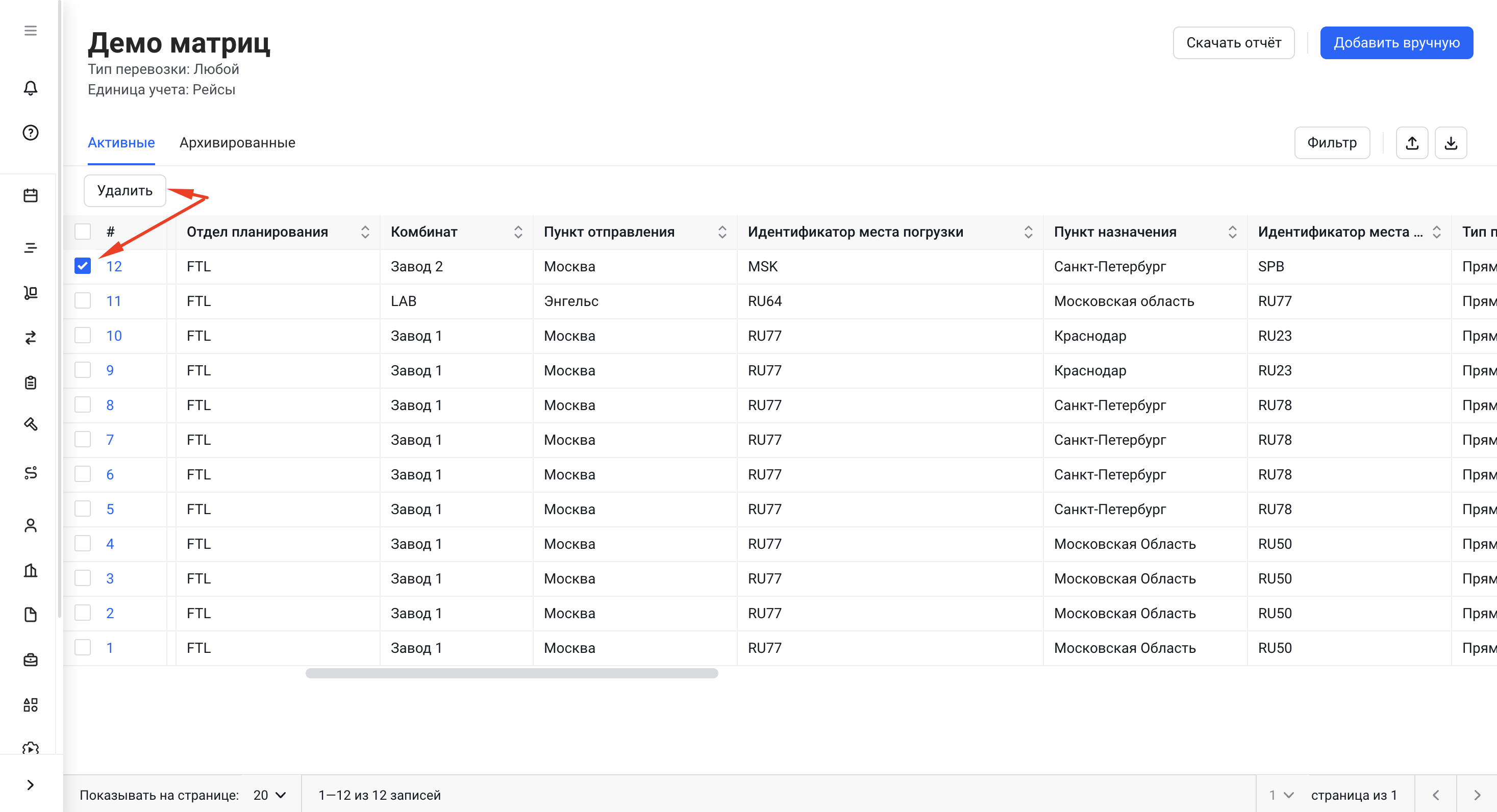
Удаление строки:
- Выберите строку, которую необходимо удалить с помощью галочки
- Нажмите на кнопку "Удалить" в верхней части таблицы
- Подтвердите действие.
➡️ Важно: удалённые строки не исчезают безвозвратно — они перемещаются в вкладку «Архив».
Архив хранит строки 180 дней, и вы можете восстановить их обратно.
3. Архив строк матрицы
Что такое Архив
Архив содержит строки, которые были удалены вручную или заменены при массовом импорте.
Строки хранятся 180 дней, после чего удаляются без возможности восстановления.
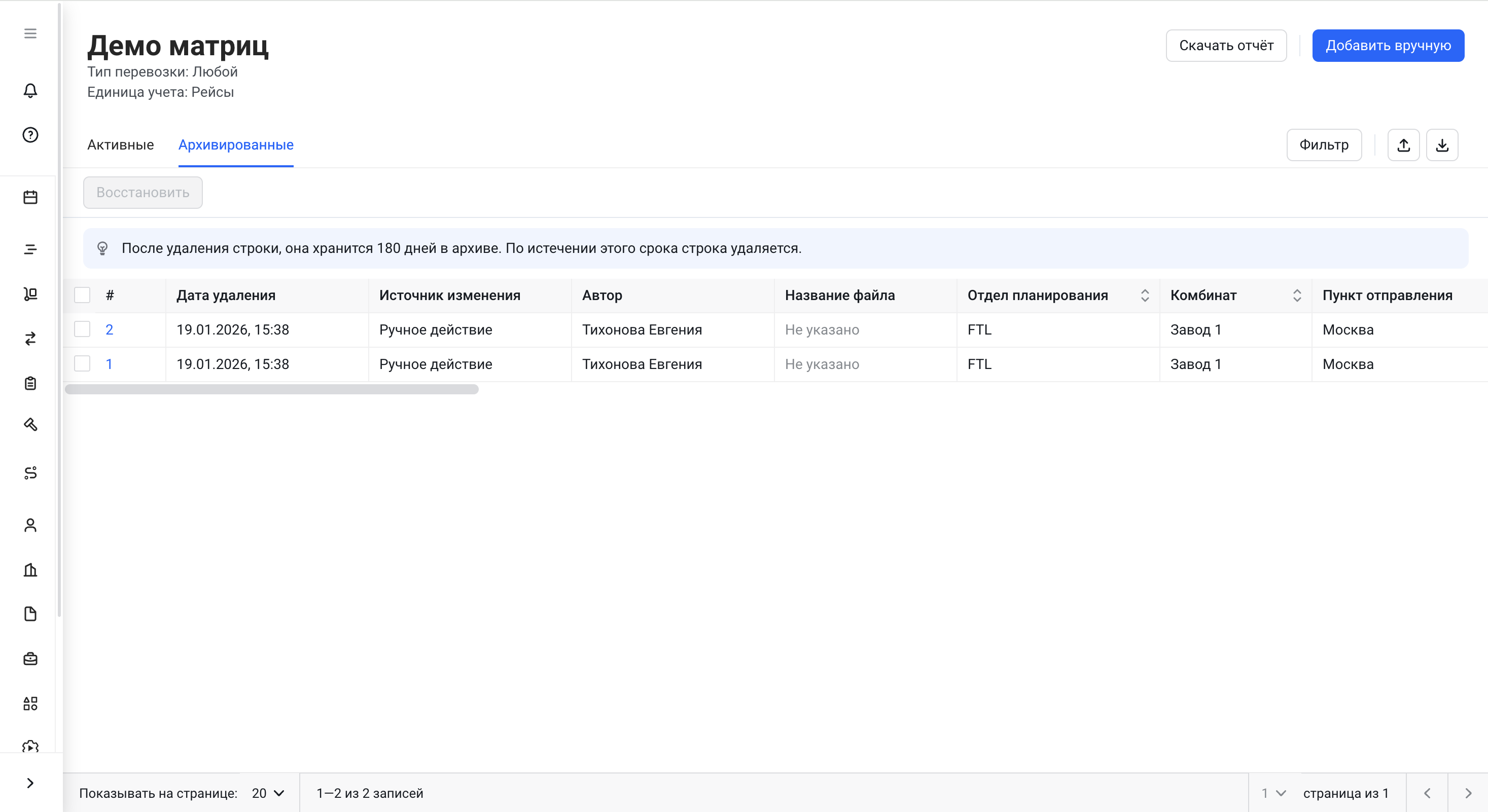
Что видно в таблице Архив
Для каждой строки доступны:
стандартные поля (как в активных строках)
Дата удаления
Источник изменения (Ручное / Импорт файл / Система)
Автор
Имя Excel-файла, если редактирование произошло через импорт
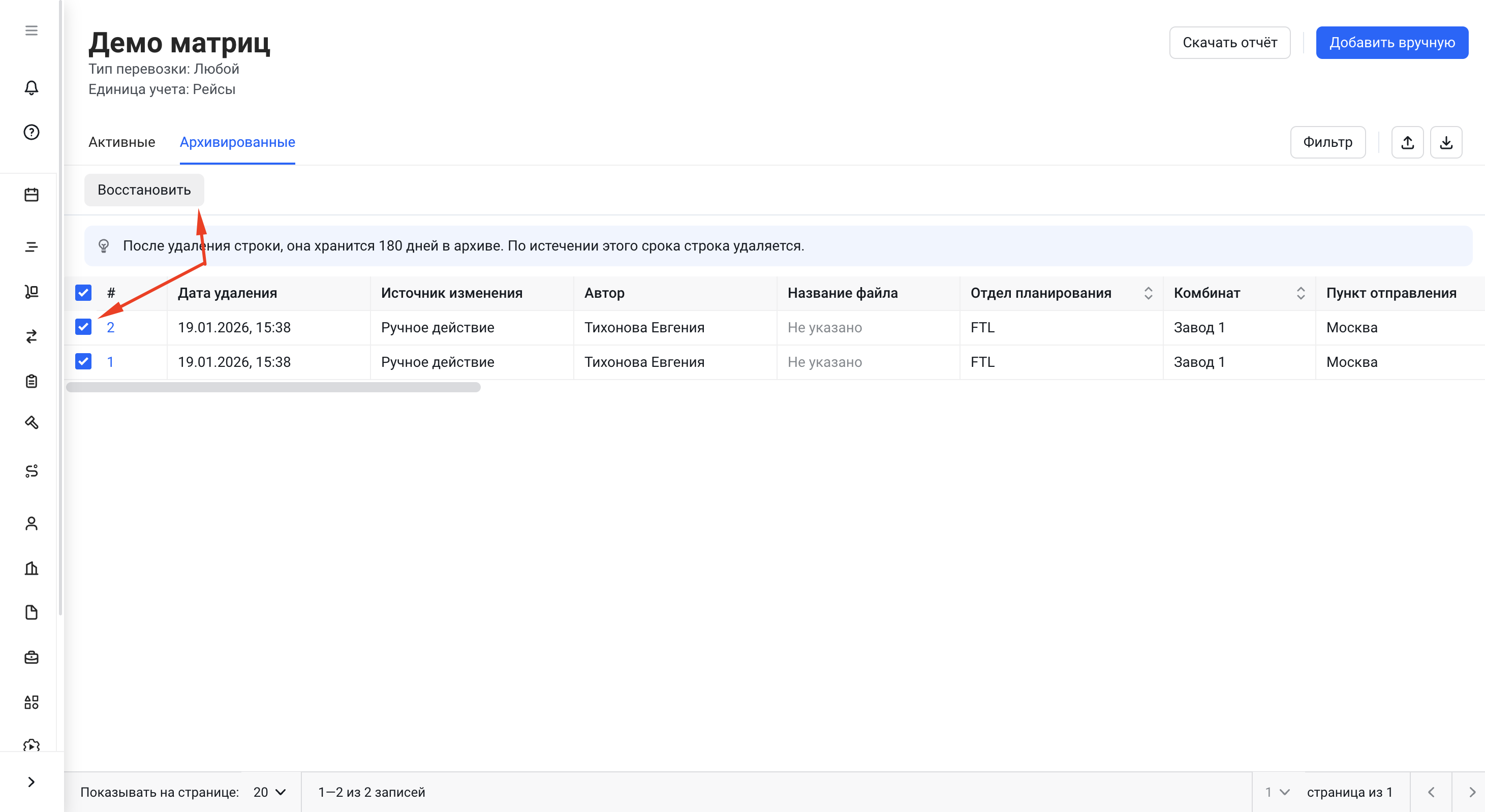
Как восстановить строку
Перейдите на вкладку Архив
Выберите одну или несколько строк
Нажмите «Восстановить»
В окне вы увидите, сколько строк восстановлено и сколько проигнорировано (такие строки уже есть в основной таблице)
4. Массовая загрузка данных через Excel
Экспорт данных матрицы:
- Перейдите в таблицу матрицы.
- Нажмите кнопку «Выгрузить в Excel».
- Скачайте файл с текущими данными матрицы или архивными строками

➡️ При экспорте в Excel система выгружает только те строки, которые видны после применения фильтров
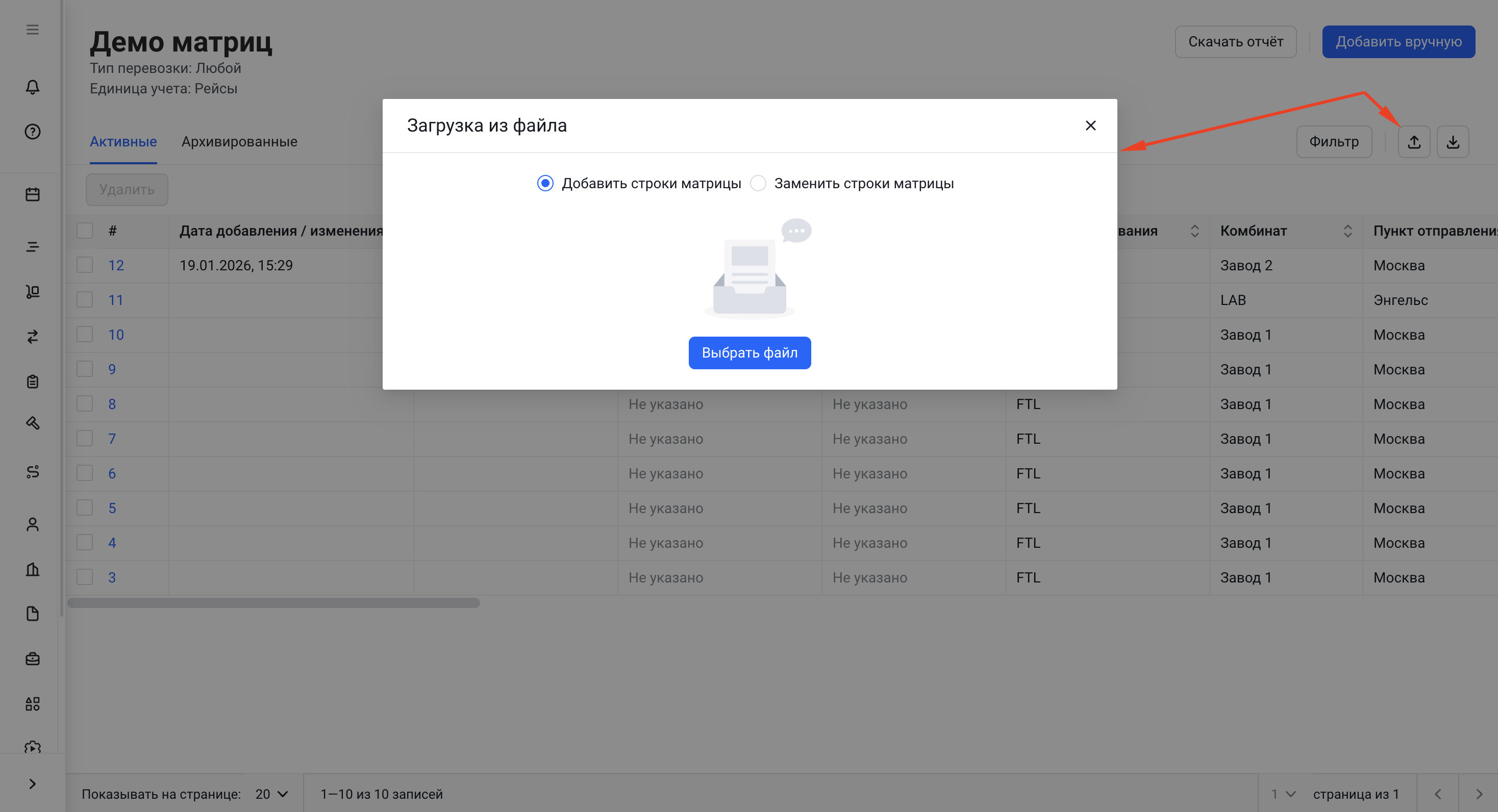
Импорт данных матрицы:
- Подготовьте файл Excel с данными:
- Формат файла должен соответствовать шаблону выгруженной матрицы.
- Все обязательные поля должны быть заполнены.
- Перейдите в таблицу матрицы.
- Нажмите кнопку «Загрузить из Excel».
- Выберите одну из опций:
- «Добавить строки матрицы»: новые строки будут добавлены к уже существующим данным.
- «Заменить строки матрицы»: существующие данные будут архивированы, и загруженные строки заменят их.
- Загрузите файл в систему.
- Проверьте данные и подтвердите загрузку.
5. Фильтрация данных в матрице
Для удобного поиска и анализа данных в таблице предусмотрены фильтры.
Доступные фильтры:
Фильтры можно использовать для любой колонки матрицы.
Добавление нескольких условий:
- Пользователь может задать несколько условий фильтрации для одной или нескольких колонок.
- Условия комбинируются с использованием оператора «И».
Пример:
Если нужно отфильтровать данные, чтобы отобразить строки, где:
- Значение в колонке «Тариф» начинается с «10» И
- В колонке «Перевозчик» содержится «Москва»,
то система покажет только те строки, которые соответствуют обоим условиям.
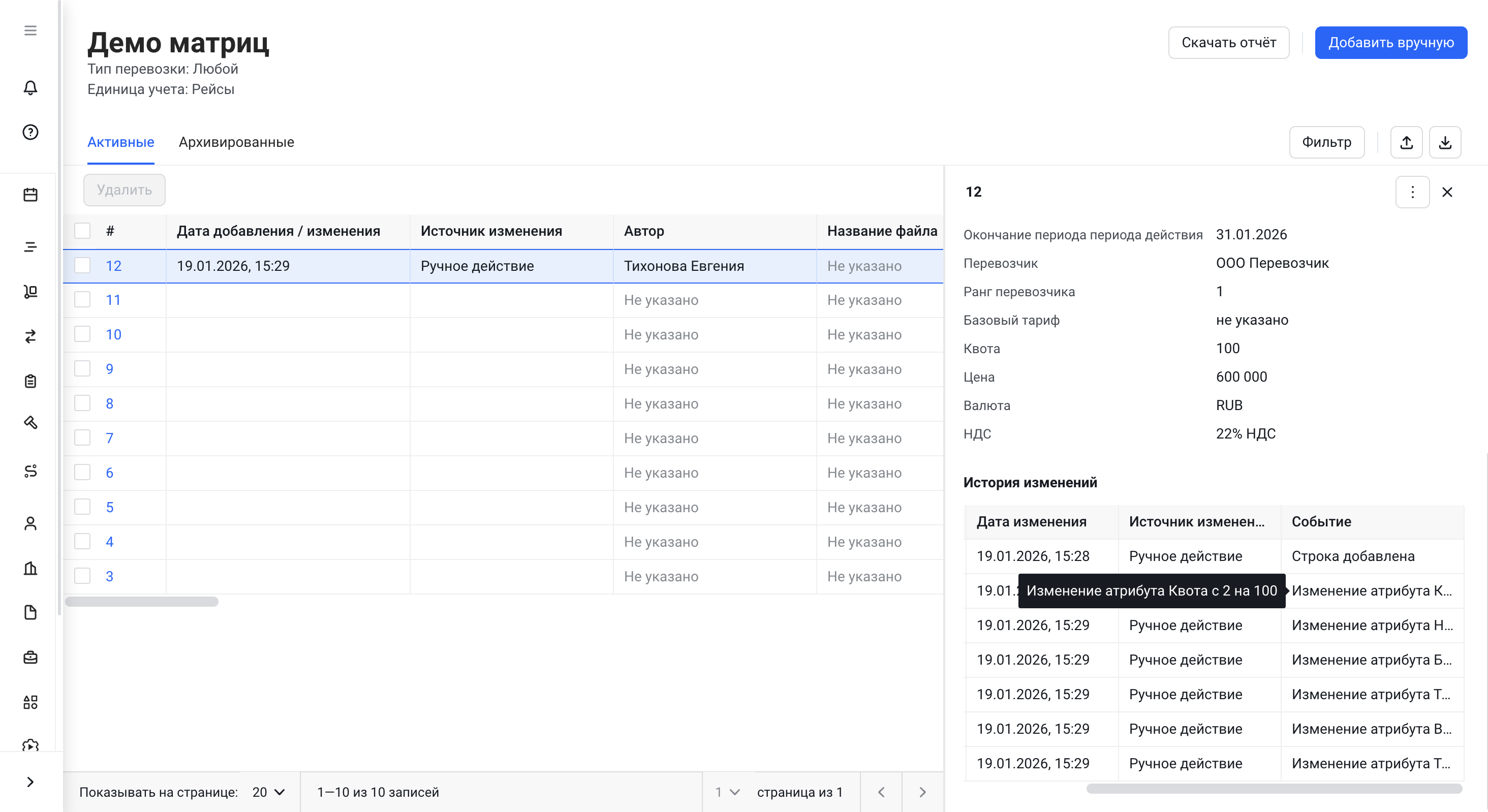
6. История изменений по строке
Вы можете посмотреть историю изменений для любой строки (активной и архивной):
В истории видны:
Автор
Дата
Источник изменения
Событие, например:
Строка создана
Изменён атрибут {название} с {старое} → {новое}
Строка удалена
7. Рекомендации
- Для удобства редактирования и массовой загрузки всегда сохраняйте оригинальный шаблон таблицы.
- Перед загрузкой файла убедитесь, что данные структурированы в соответствии с колонками матрицы.
- Регулярно выгружайте данные в Excel для резервного хранения.
8. Типичные ошибки и их решения
Ошибка в формате данных при импорте:
Проверьте соответствие формата файла требованиям шаблона.
Дублирование строк:
Перед загрузкой данных из Excel убедитесь, что файл не содержит дублирующихся строк.
Отсутствие данных в обязательных полях:
Перед сохранением строки убедитесь, что все обязательные поля заполнены.
Контакты для поддержки
Если у вас возникли вопросы или проблемы, обратитесь в техническую поддержку через интерфейс или по указанным контактам: 8 800 444 04 32