7.2.2 Создание заказов через загрузка шаблона Excel
Создание заказов через загрузку шаблона Excel возможно двумя способами:
- Использование шаблона созданного по настраиваемой форме заказа
- Использование коробочного шаблона TMS
Загрузка заказов через excel с использованием шаблона по форме заказа доступна только когда в системе есть созданные формы заказа, если ни одной формы заказа не создано то по умолчанию всегда будет доступен только вариант использования коробочного шаблона.
Создание заказов через загрузку шаблона excel по форме заказа
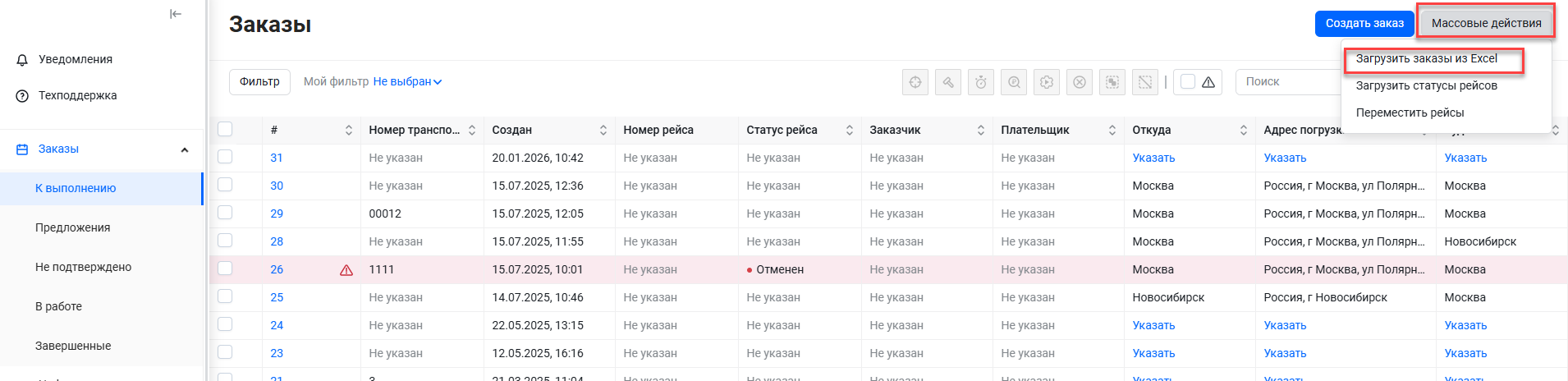
Для скачивания шаблона и загрузки его для создания заказов необходимо в разделе "Заказы" нажать кнопку "Массовые действия" и в выпадающем меню выбрать пункт "Загрузить заказы из Excel"
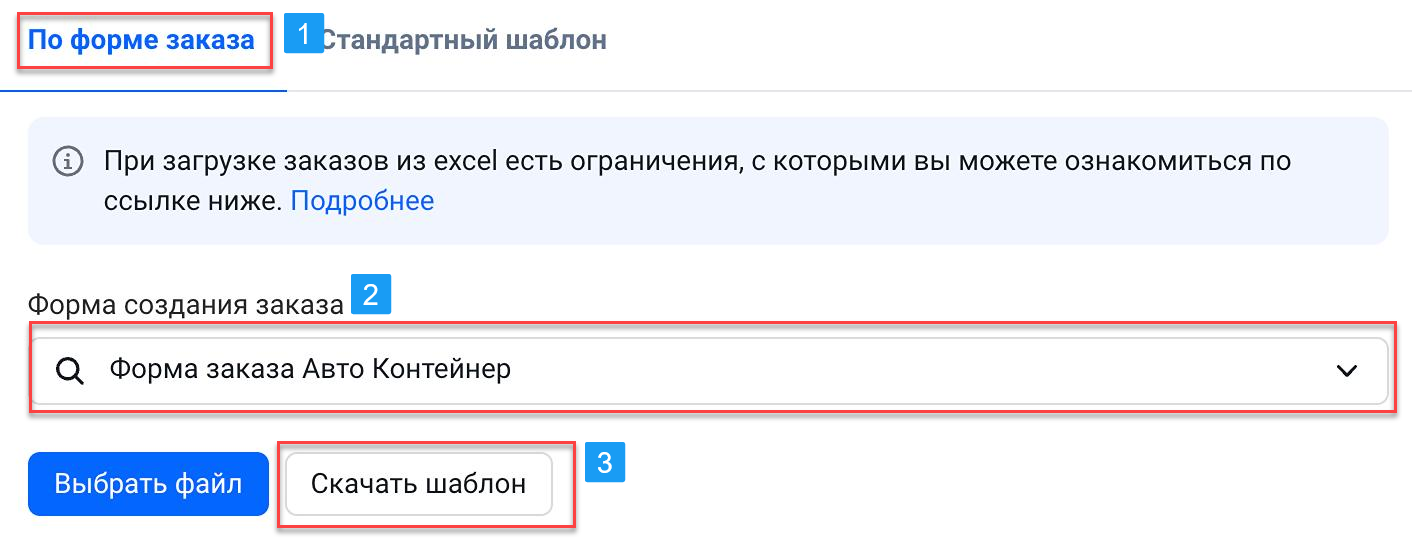
В открывшейся форме на вкладке "По форме заказа" выберите форму заказа
и нажмите кнопку "Скачать шаблон"
Системе сформирует шаблон в формате excel, который будет включать в себя колонки с теми атрибутами, которые настроены в выбранной форме заказа.
В шаблоне excel атрибуты сгруппированы следующим образом и если в форме заказа не выбран ни один атрибут из группы атрибутов, то этой группы в шаблоне не будет:
- Атрибуты заказа
- Номенклатура
- Описание груза и упаковки
- Требования к водителю и ТС
- Дополнительная информация
- Кастомные атрибуты
- Точка погрузки (первая)
- Точка разгрузки (последняя)
- Доп точки - выводится 5 блоков для создания дополнительных точек, где необходимо выбрать тип точки Погрузка или Разгрузка. Даты погрузки или разгрузки должны быть указаны последовательно в том порядке в котором эти точки должны располагаться между первой точкой погрузки и последней точкой разгрузки.
Для атрибутов, которые имеют справочные значения в шаблоне будет доступен выпадающий список для выбора значения из справочника.
Такие атрибуты как например Контрагент, Адрес в свободной форме, Цифровая очередь заполняются в свободной форме, но значения должны соответствовать тем, которые указаны в TMS, чтобы при загрузке заказа система смогла правильно подставить Контрагента, адрес и цифровую очередь из тех что заведены в TMS.
После того как шаблон заполнен для его загрузки и создания заказов в разделе "Заказы" нажать кнопку "Массовые действия" и в выпадающем меню выбрать пункт "Загрузить заказы из Excel".
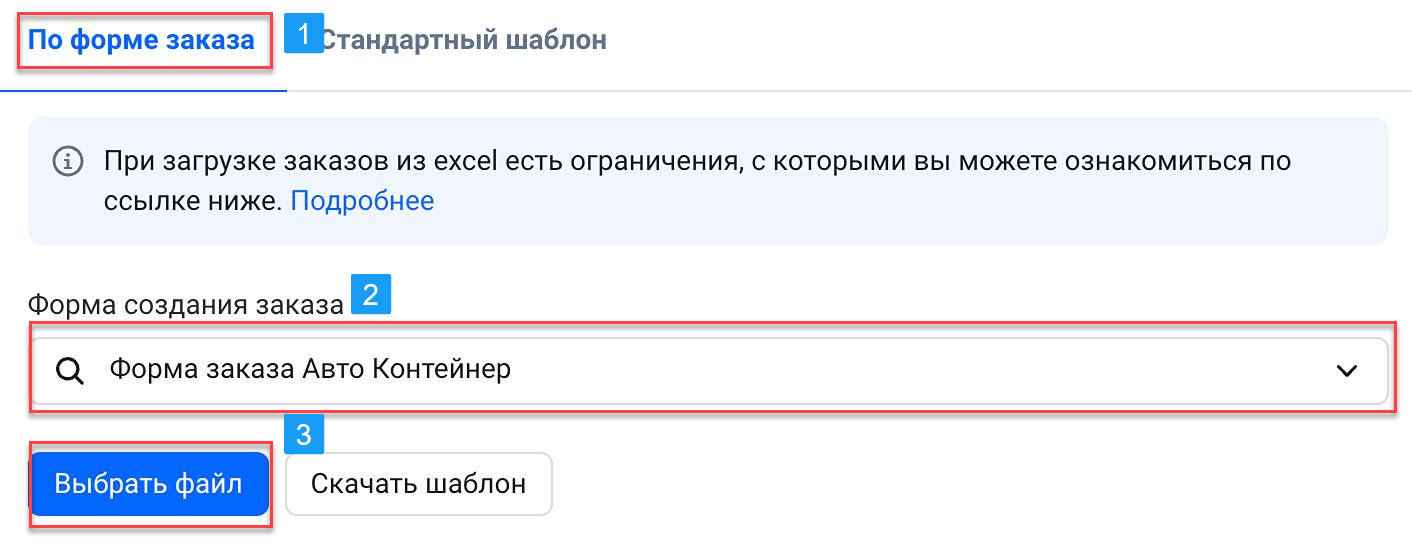
В открывшейся форме на вкладке "По форме заказа" выберите форму заказа
для который был сформирован и заполнен шаблон и нажмите кнопку "Выбрать файл"
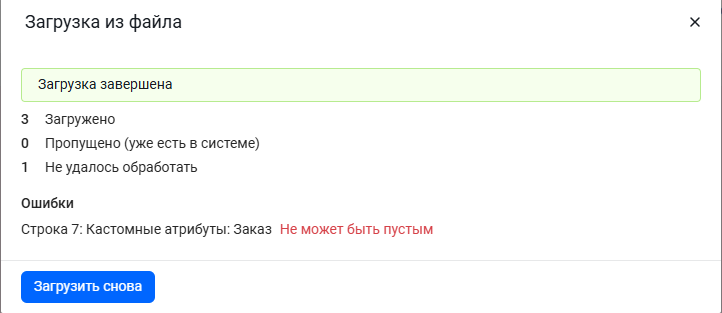
В открывшемся окне выбрать файл шаблона, после чего система оповестит вас о том, что начат процесс обработки файла и по итогу загрузки покажет результаты, где будет отображено сколько строк было обработано и в случае ошибок укажет в каких строках какие данные не удалось обработать и создать по ним заказ.
Создание заказов через загрузку коробочного шаблона TMS
Для скачивания шаблона и загрузки его для создания заказов необходимо в разделе "Заказы" нажать кнопку "Массовые действия" и в выпадающем меню выбрать пункт "Загрузить заказы из Excel"
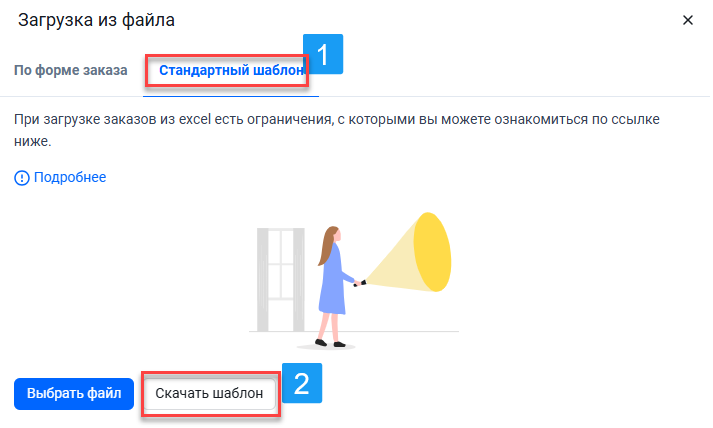
В открывшейся форме перейти на вкладку "Стандартный шаблон" и нажмите кнопку "Скачать шаблон"
В коробочном шаблоне каждая точка погрузки создается новой строкой и чтобы система поняла к какому заказу относится эта точка необходимо в поле "Технический ID" указать одинаковый идентификатор заказа.