8.3 Обзор раздела Документооборот
В данном разделе, пользователь может создавать, принимать и подписывать электронные документы
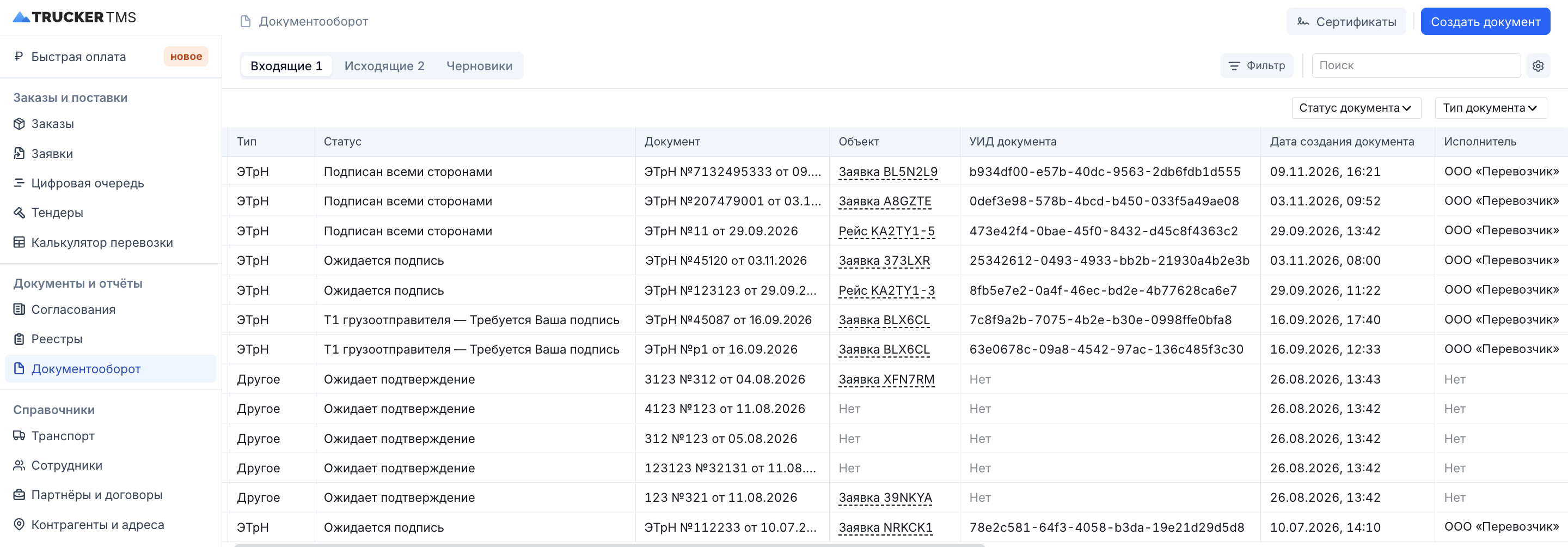
Вкладки
- Входящие — внутри находятся документы требующие вашей подписи
- Исходящие — внутри созданные вами документы ожидающие подписи
- Черновики — созданные документы и не отправленные на подпись

Функциональные кнопки
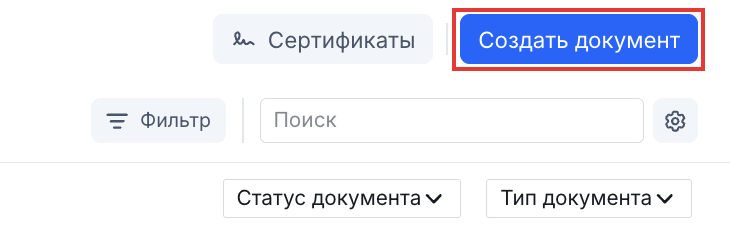
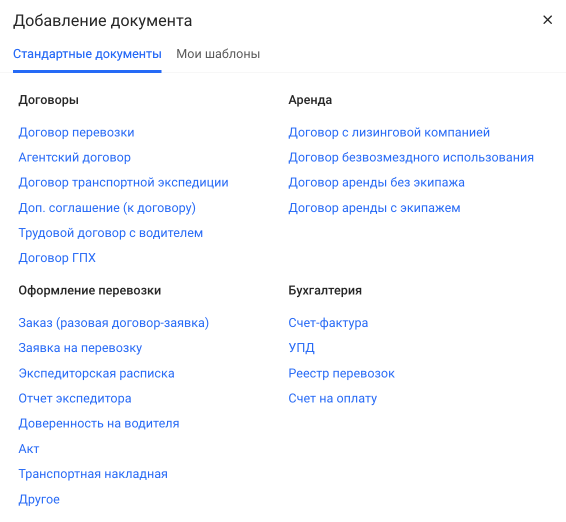
- Создать документ — нажмите, чтобы создать новый электронный документ (договор, оформление перевозки, аренду или бухгалтерский документ)
- Карточка документа — нажмите на строку документа в ленте. Справа откроется карточка с участниками перевозки, статусом, файлами документа и ходом подписания.
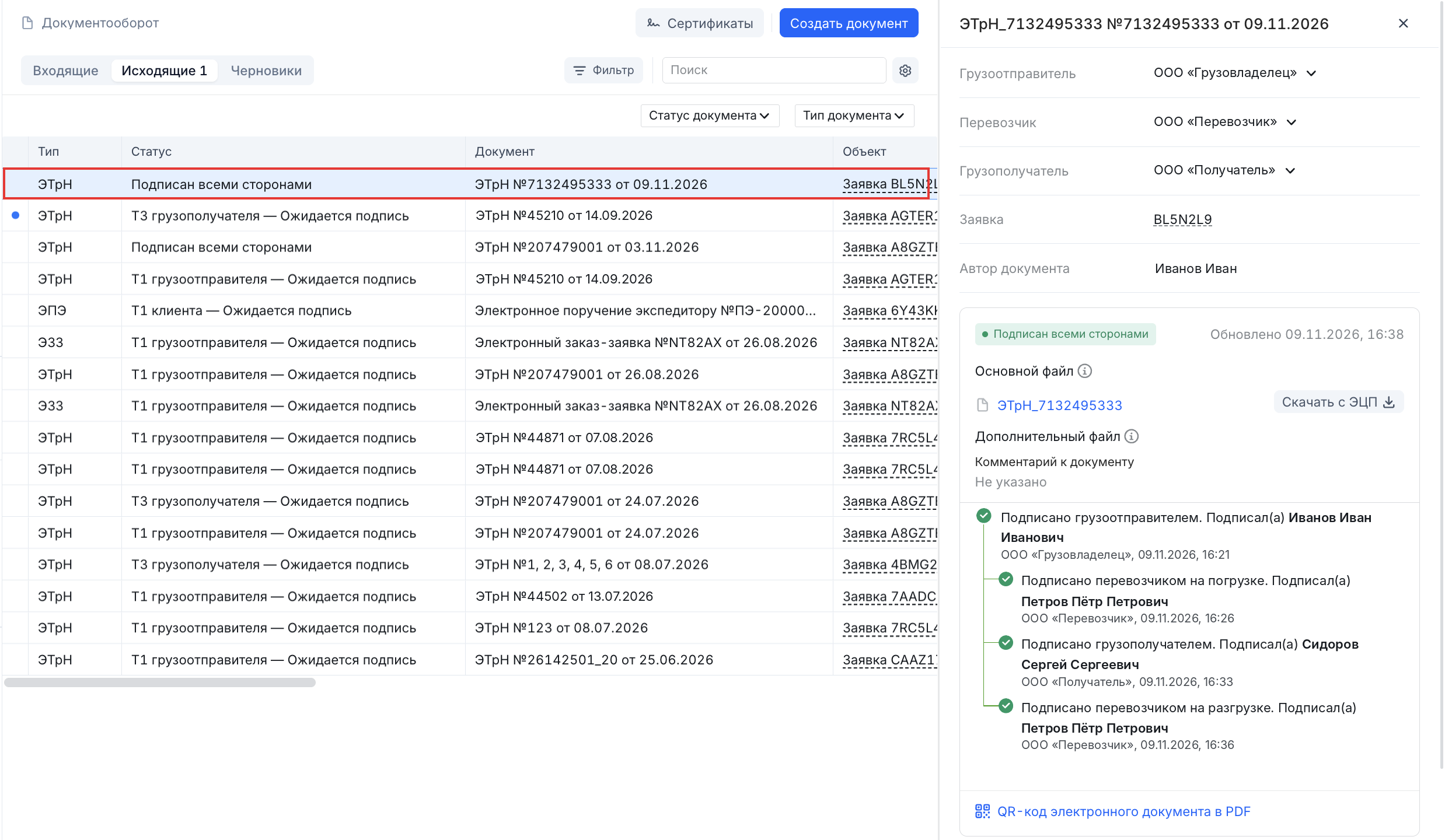
- Шестерёнка настроек — нажмите, чтобы выбрать и упорядочить колонки ленты. Подробнее — в разделе «Настройка колонок» ниже.
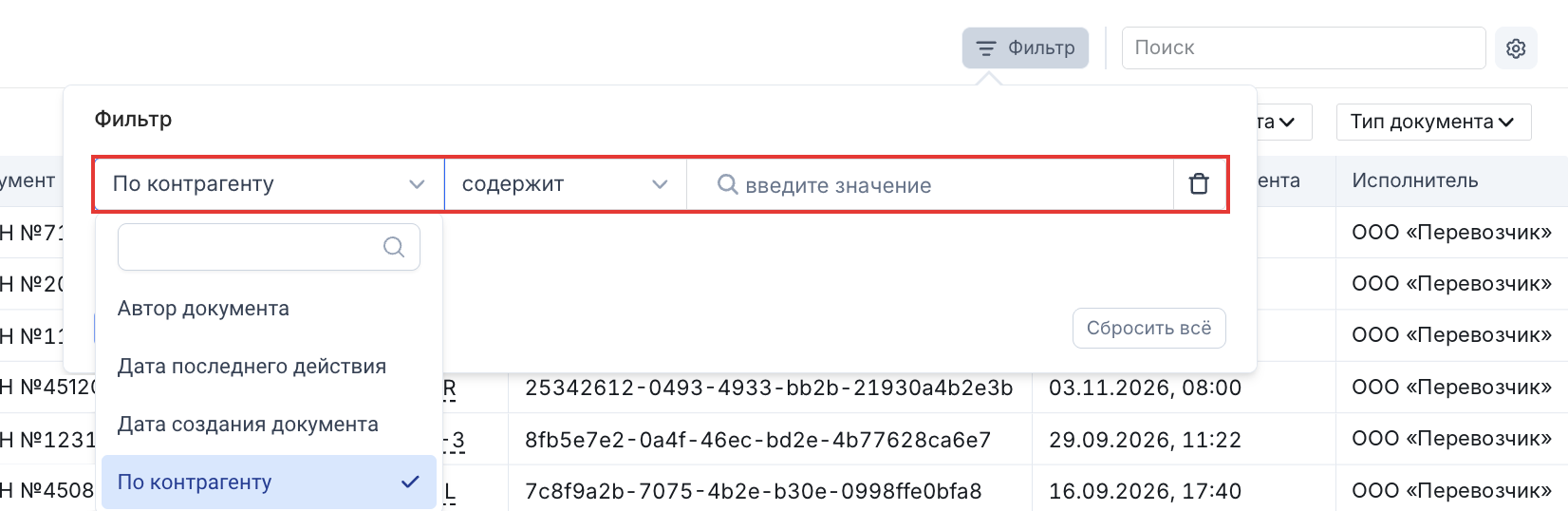
- Фильтр — нажмите чтобы отфильтровать данные по заданным параметрам
- Статус документа — возможность показать документы, например, где требуется ваша подпись
- Тип документа — возможность отразить на ленте документы с определенным типом, например, договор перевозки
Колонки ленты документов
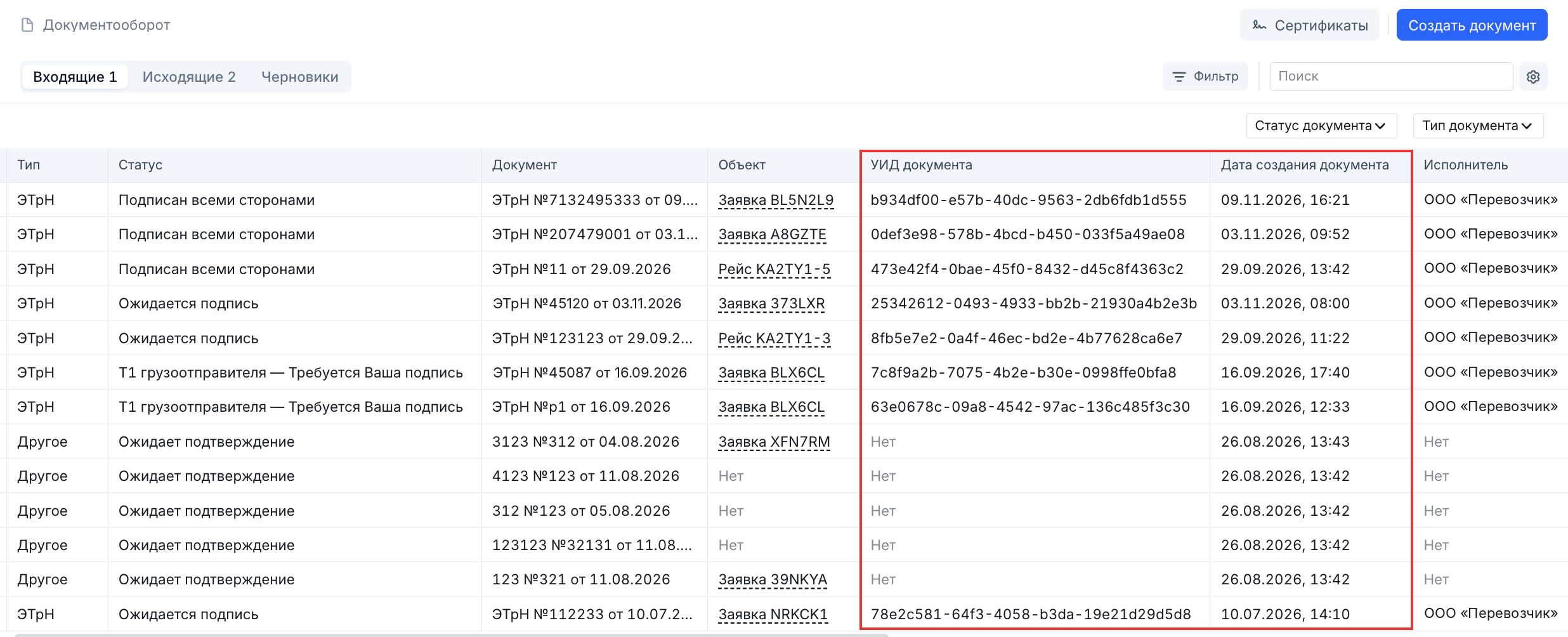
В ленте документов есть колонки, которые помогают сверить документ с оператором ЭДО и сразу увидеть участников перевозки:
- УИД документа — универсальный идентификатор, который присвоила ГИС ЭПД. По нему документ из TMS можно найти у оператора ЭДО, например в Контур Диадок. У документов вне ГИС ЭПД в колонке стоит «Нет»;
- Дата создания документа;
- Исполнитель, Отправитель, Грузополучатель — участники перевозки из данных документа;
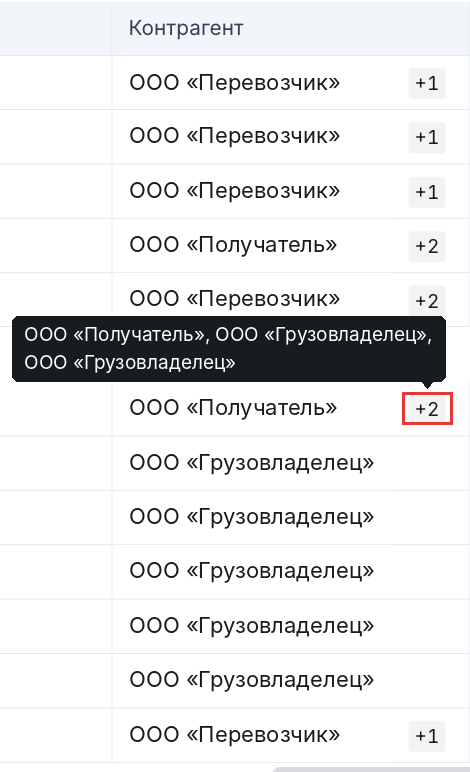
- Контрагент — все участники документа. В ячейке видно одного участника. Если их больше, рядом стоит бейдж +1, +2 и т. д. Наведите на ячейку курсор, чтобы увидеть полный список.
 .
Настройка колонок
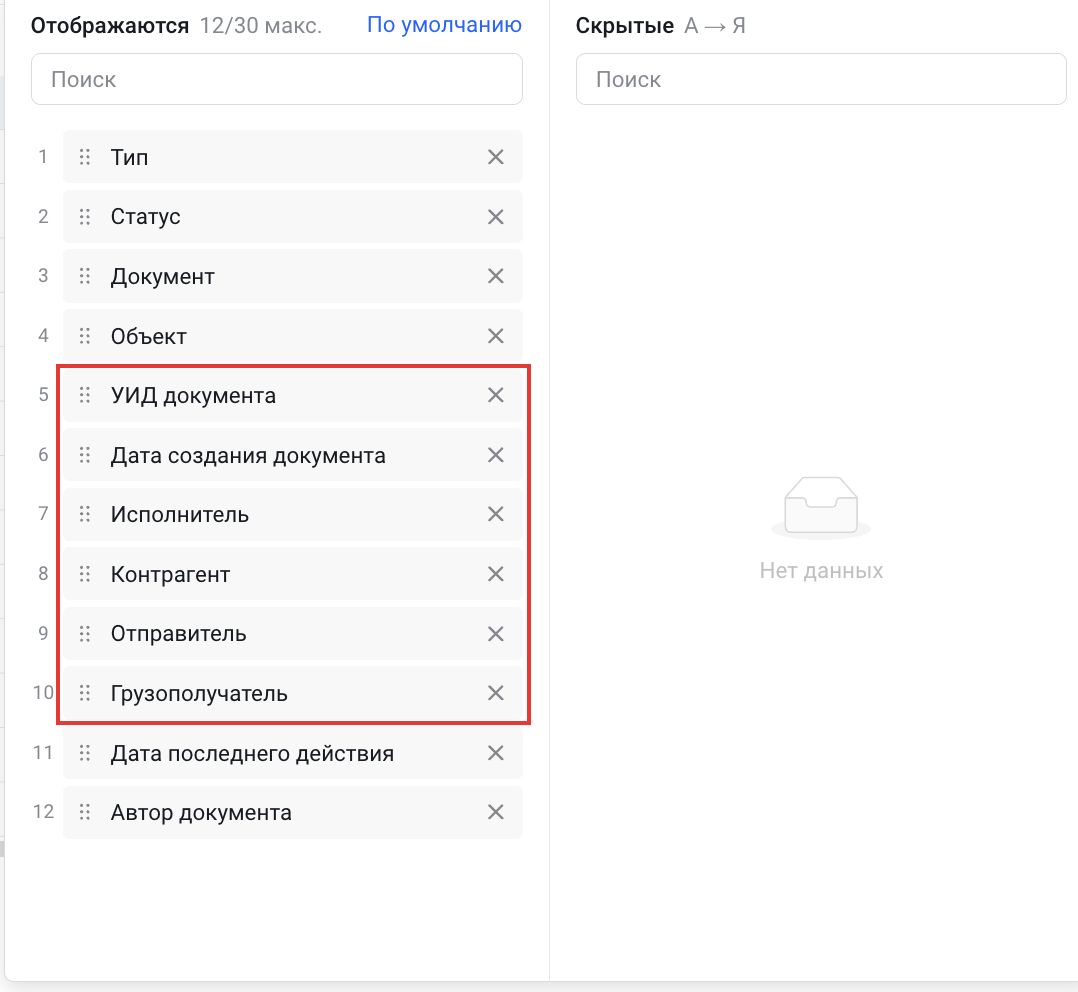
Нажмите на шестерёнку справа от поиска. В окне два списка:
- Отображаются — колонки, которые сейчас видны в ленте, до 30 штук. Чтобы поменять порядок, перетащите колонку за значок ⠿. Чтобы скрыть колонку, нажмите ×;
- Скрытые — колонки, убранные из ленты. Их можно вернуть обратно.
Кнопка По умолчанию возвращает исходный набор колонок.
Поиск документов
- По номеру документа — введите номер в строку Поиск над лентой.
- По контрагенту — нажмите Фильтр, в первом поле выберите По контрагенту, оставьте условие содержит и введите ИНН или название контрагента. Чтобы снять все условия, нажмите Сбросить всё.