8.4.9 Электронная экспедиторская расписка (ЭЭР)
Что такое ЭЭР
ЭЭР — электронная экспедиторская расписка. В ней экспедитор подтверждает клиенту, что принял груз во владение. Формат утверждён приказом ФНС от 28.04.2026 № ЕД-1-26/277@ и действует с 1 сентября 2026 года.
ЭЭР — однотитульный документ: формирует и подписывает его только экспедитор. Расписка создаётся на основании поручения экспедитору (ЭПЭ), которое экспедитор уже принял, то есть подписал титул 2 (см. 8.4.7 ЭПЭ. Подписание титула 2).
❗️ Без ЭЭР экспедитора нельзя указать в ЭТрН.
ЭЭР формируется в личном кабинете исполнителя, если ваша организация выступает экспедитором по заявке.
Подготовка
- В TMS подключён Контур Диадок. ЭЭР отправляется через тот же оператор, что и ЭПЭ.
- У подписанта настроено окружение для КЭП и указаны полномочия — см. 8.5 Указание полномочий сотрудников в ЭДО.
- Ваша организация состоит в реестре экспедиторов Минтранса (НЦТЛП «ГосЛог»). Номер и дата записи в реестре подставляются в расписку автоматически.
- Поручение экспедитору по заявке принято (титул 2 подписан).
Создание ЭЭР
Создание ЭЭР производится из раздела «Заявки»:
- Зайдите в раздел «Заявки»
- Найдите номер заявки и нажмите на неё
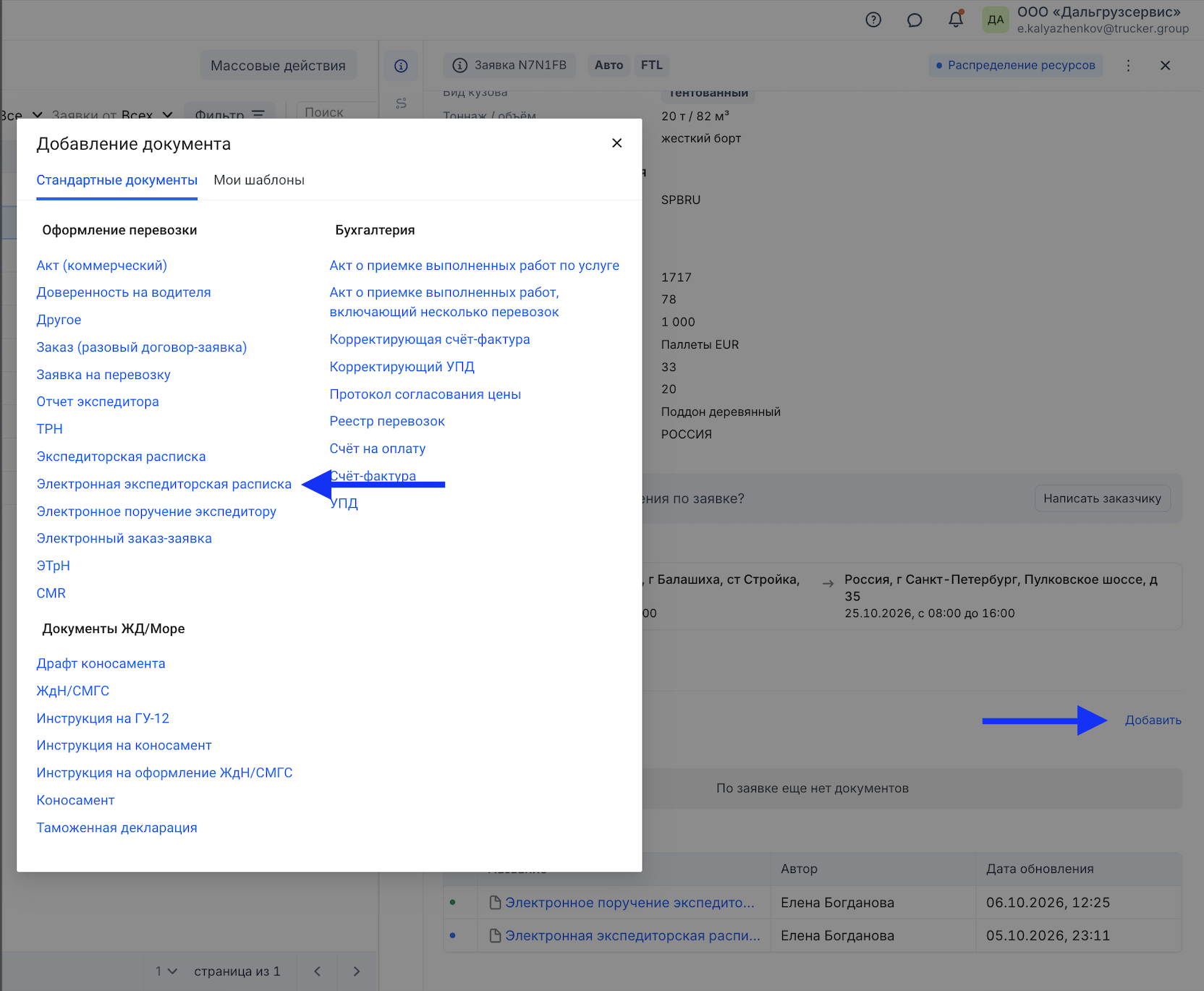
- В разделе «Документы» нажмите «Добавить» → «Загрузить документ» → «Электронная экспедиторская расписка»
Шаг 1. Выберите поручение и место погрузки
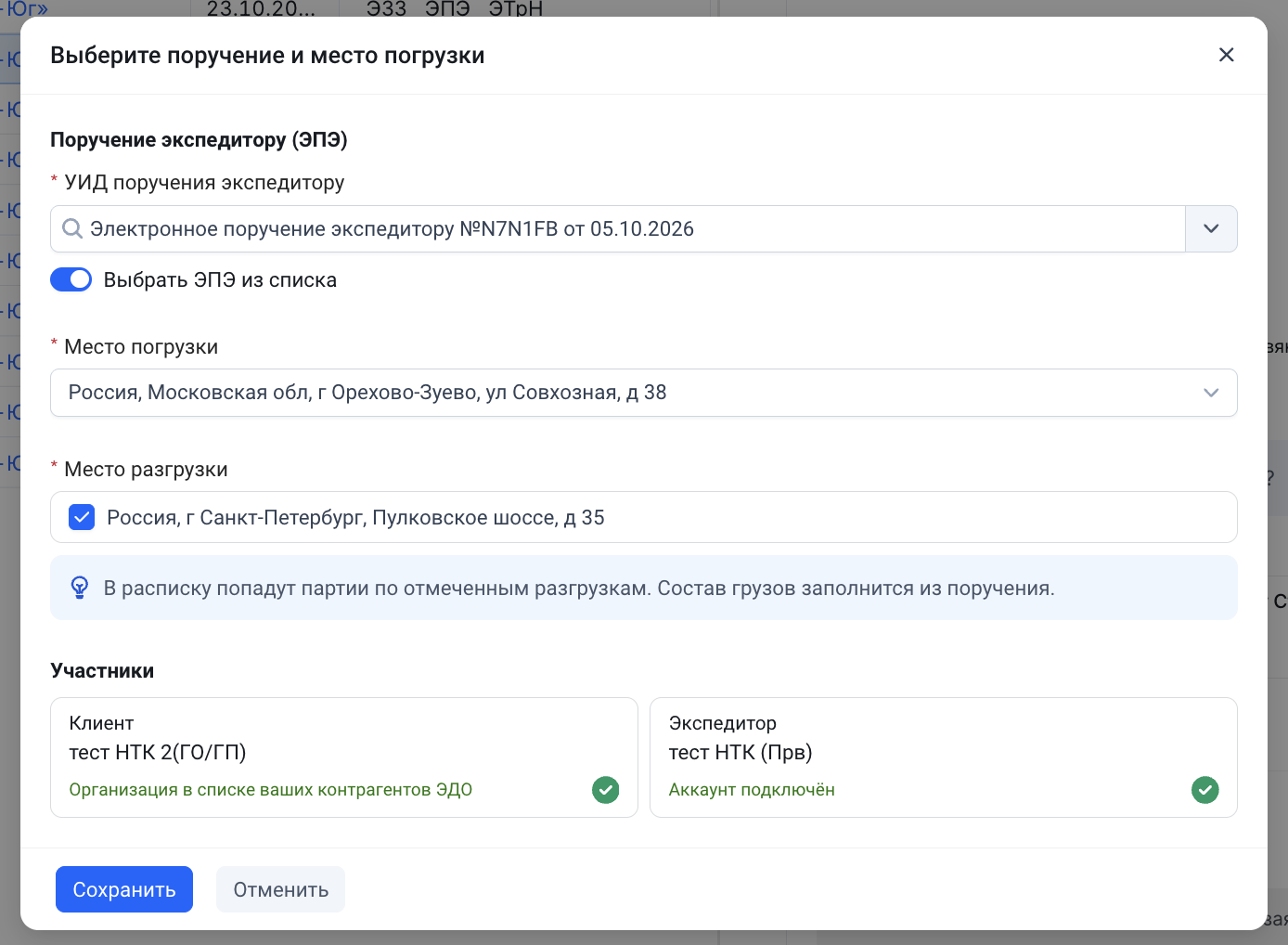
В окне «Выберите поручение и место погрузки»:
- В блоке «Поручение экспедитору (ЭПЭ)» укажите поручение одним из способов:
- включите «Выбрать ЭПЭ из списка» и выберите поручение по заявке. Черновики и аннулированные поручения в список не попадают;
- если поручение сформировано вне TMS, введите «УИД поручения экспедитору» (36 символов). Погрузка, разгрузки и номенклатура в этом случае заполнятся из заказа.
- «Место погрузки» — выберите адрес.
- «Место разгрузки» — отметьте нужные разгрузки. В расписку попадут партии по отмеченным разгрузкам, состав грузов заполнится из поручения.
- В блоке «Участники» проверьте статусы клиента и экспедитора: партнёрство в ЭДО и подключение аккаунта. Если у участника стоит предупреждение (например, «Аккаунт не подключён»), проверьте подключение Контур Диадок и партнёрство в ЭДО.
- Нажмите «Сохранить».
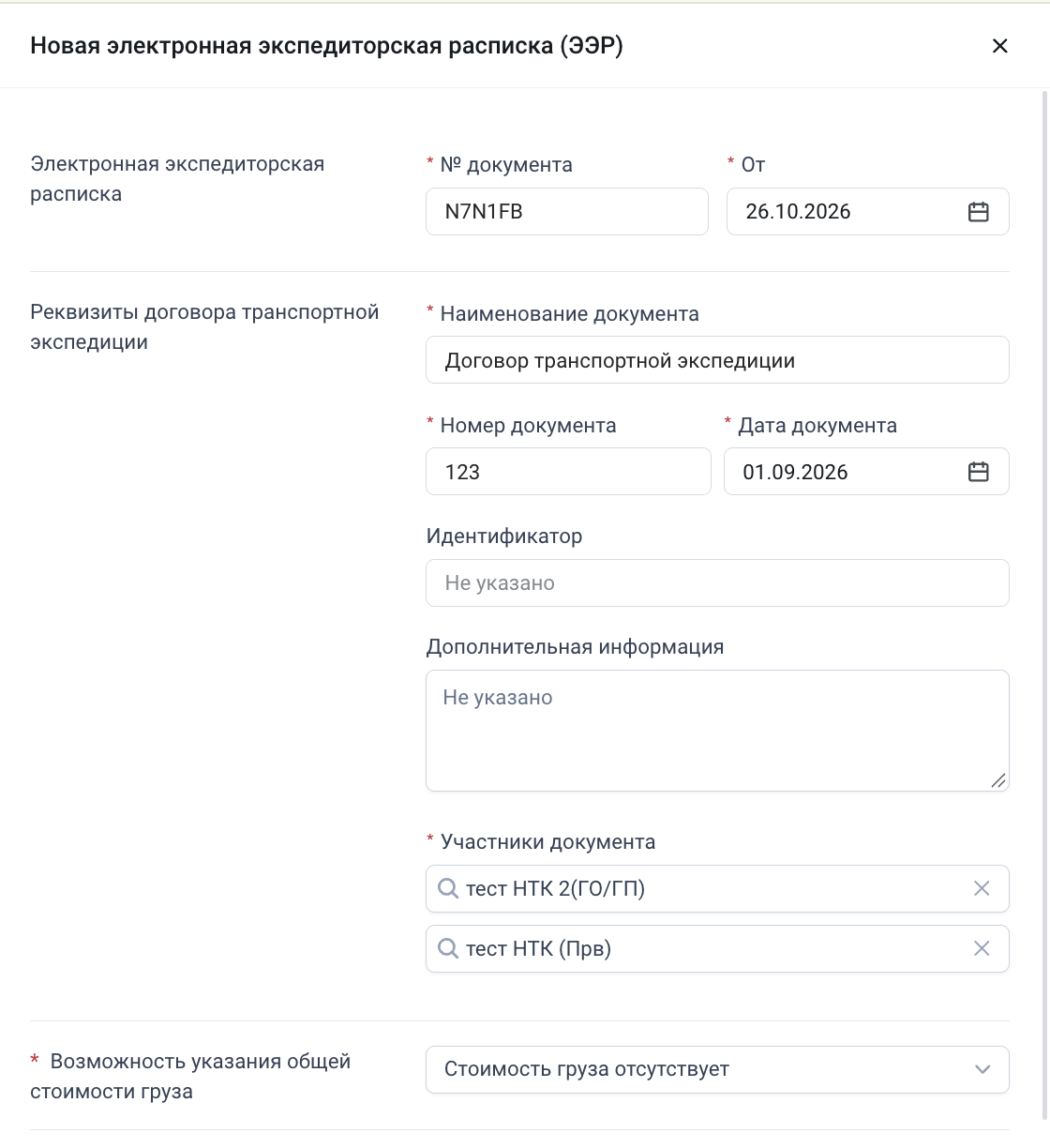
Шаг 2. Заполните форму «Новая электронная экспедиторская расписка (ЭЭР)»
Большинство полей заполняется автоматически из поручения и заказа. Проверьте их и при необходимости отредактируйте.
- Электронная экспедиторская расписка — «№ документа» и «От» (дата). Подставляются автоматически, по умолчанию стоит текущая дата.
- Реквизиты договора транспортной экспедиции — «Наименование документа», «Номер документа», «Дата документа» подставляются из поручения. При необходимости заполните «Идентификатор» и «Дополнительная информация». В поле «Участники документа» — клиент и экспедитор.
- Возможность указания общей стоимости груза — выберите, указана стоимость груза или нет.
- Сопроводительные документы — при необходимости нажмите «Добавить» и укажите реквизиты документа.
Разделы ниже раскрываются, данные в них редактируются по иконке карандаша. Если в разделе не хватает данных, рядом с названием появляется значок ⚠.
- Данные об участниках — клиент и экспедитор. Под клиентом показан статус партнёрства в ЭДО.
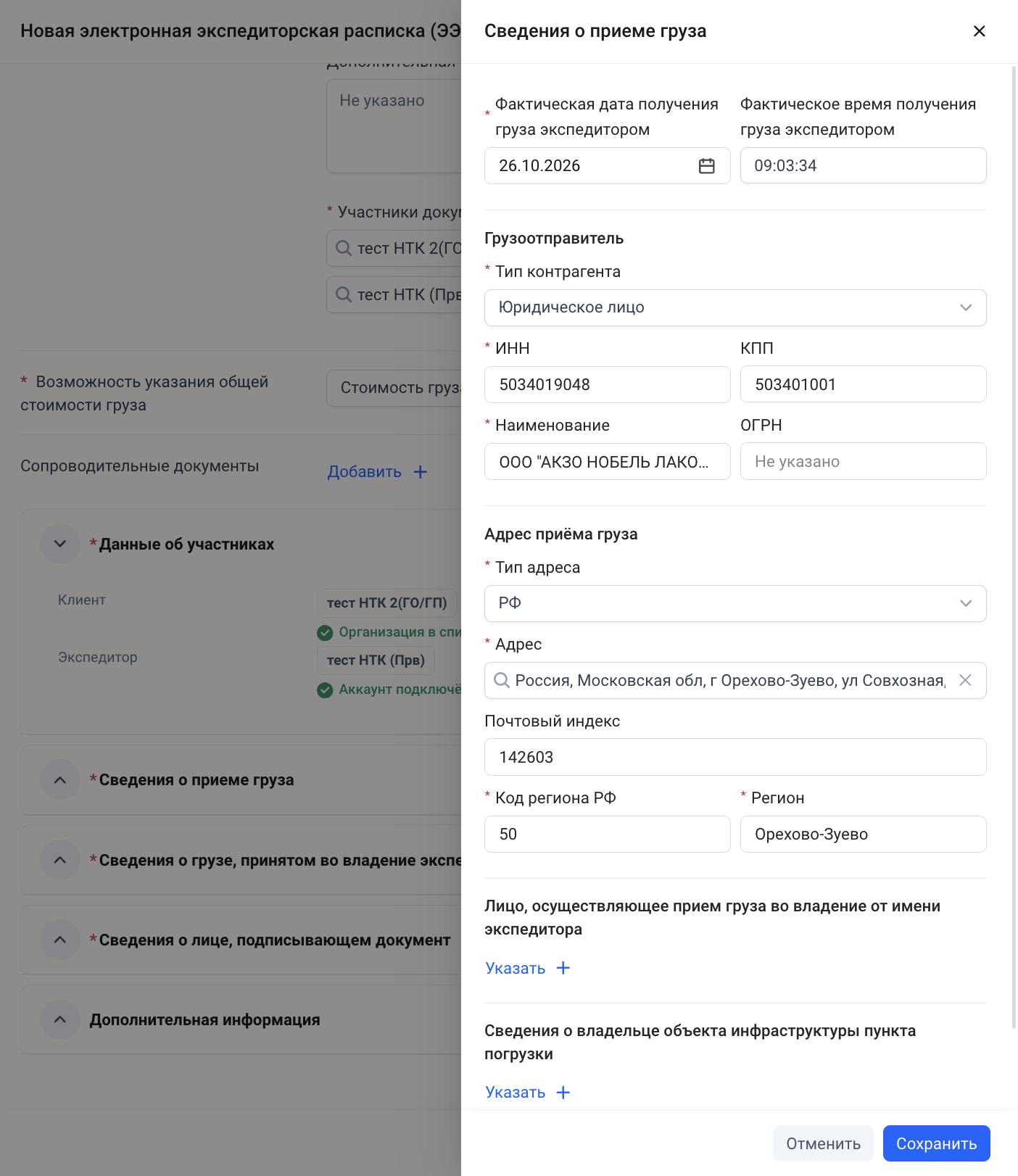
- Сведения о приеме груза:
- «Фактическая дата получения груза экспедитором» и «Фактическое время получения груза экспедитором» — по умолчанию текущие;
- Грузоотправитель — тип контрагента, ИНН, КПП, наименование, ОГРН;
- Адрес приёма груза — тип адреса (РФ или нет), адрес, почтовый индекс, код региона, регион;
- Лицо, осуществляющее прием груза во владение от имени экспедитора — нажмите «Указать», если груз принимает не сам экспедитор, а уполномоченное лицо;
- Сведения о владельце объекта инфраструктуры пункта погрузки — при необходимости нажмите «Указать».
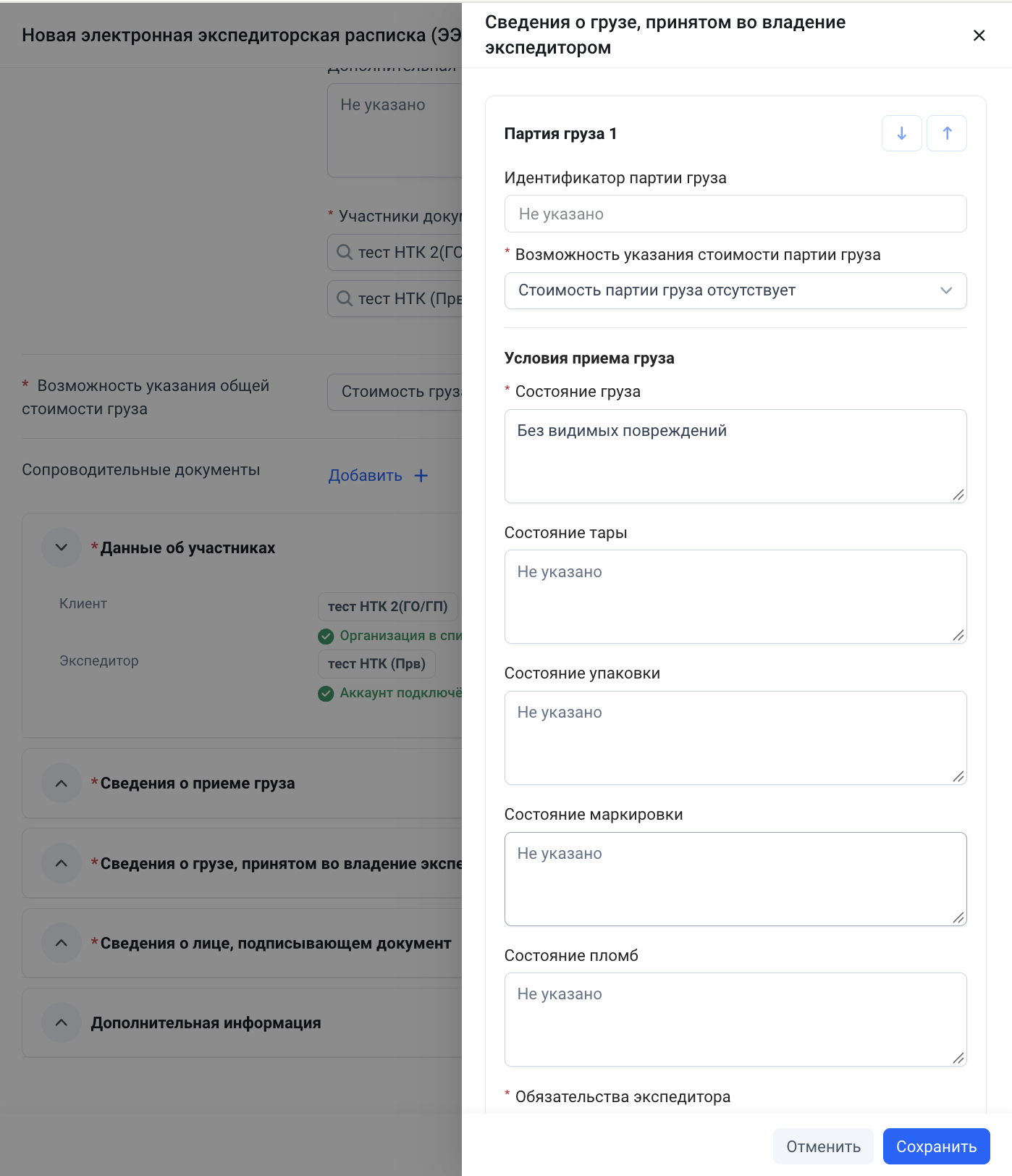
- Сведения о грузе, принятом во владение экспедитором — данные по каждой партии груза:
- «Идентификатор партии груза» — необязательное поле;
- «Возможность указания стоимости партии груза» — указана стоимость или нет;
- Условия приема груза — «Состояние груза» (по умолчанию «Без видимых повреждений»), а также при необходимости состояние тары, упаковки, маркировки и пломб;
- «Обязательства экспедитора» — обязательное поле.
Шаг 3. Подпишите расписку
Нажмите «Подписать и отправить», выберите КЭП и подтвердите действие. Расписка будет отправлена клиенту и зарегистрирована в ГИС ЭПД.
❗️ Если при отправке сервис ЭДО обнаружит ошибки в данных документа, документ не будет отправлен. Ошибки отобразятся у соответствующих полей формы. Исправьте данные и отправьте документ повторно.
Просмотр ЭЭР
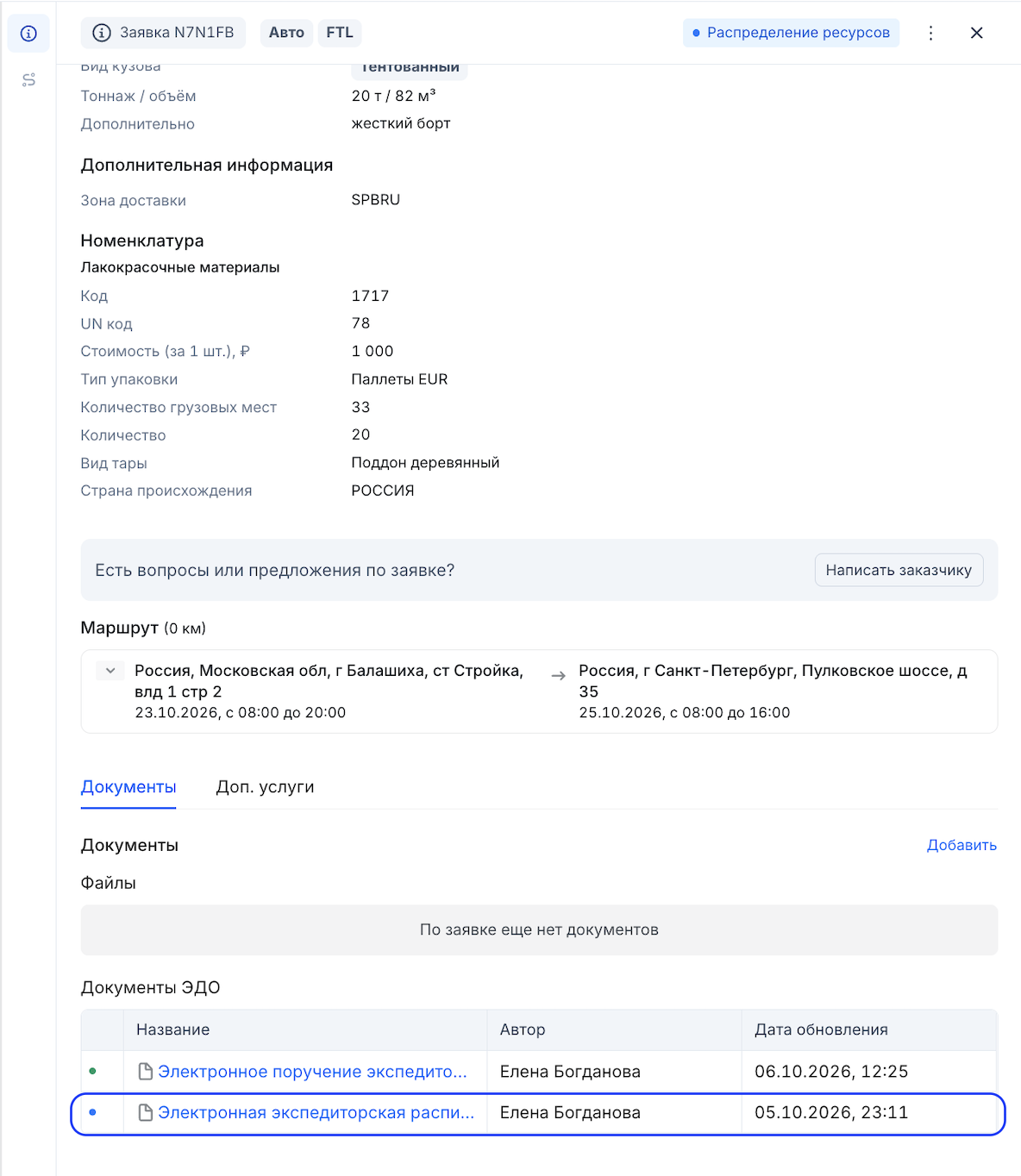
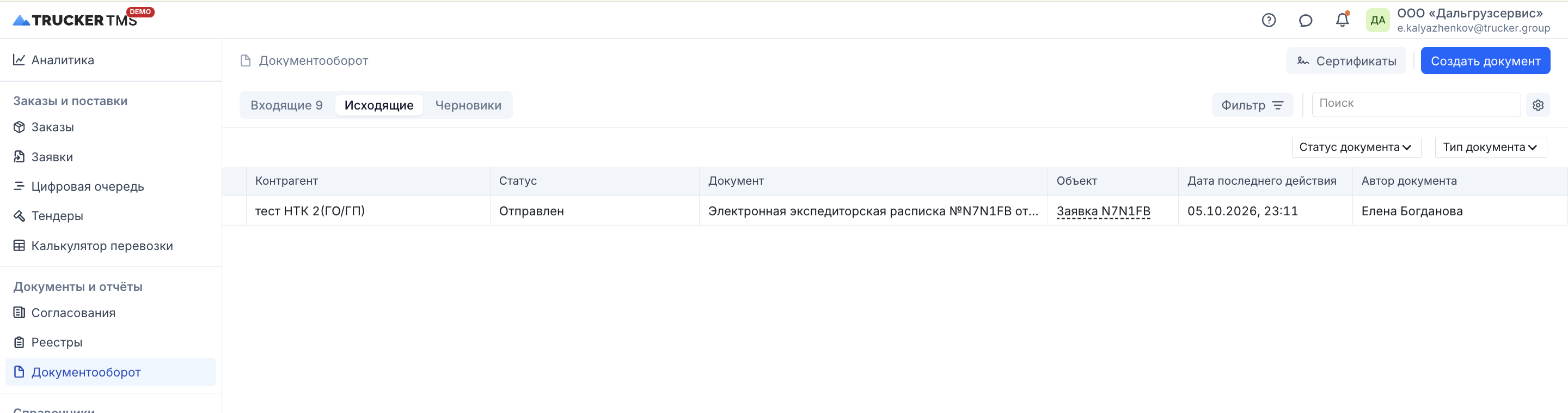
Расписку и её статус можно посмотреть в разделе «Документооборот» («Исходящие») и в блоке «Документы» заявки.