1.11 Настройка подписантов факсимиле
Подписанты (Факсимиле) — это функция, которая позволяет загрузить в систему скан печати и подписи вашей организации, чтобы автоматически или вручную накладывать их на генерируемые печатные формы (например, на печатную форму заявки — ПФЗ).
Ключевые возможности:
Создание нескольких подписантов (удобно, если вы работаете от лица разных юридических лиц или филиалов).
Автоматическое подписание документов при их генерации.
1. Как создать подписанта
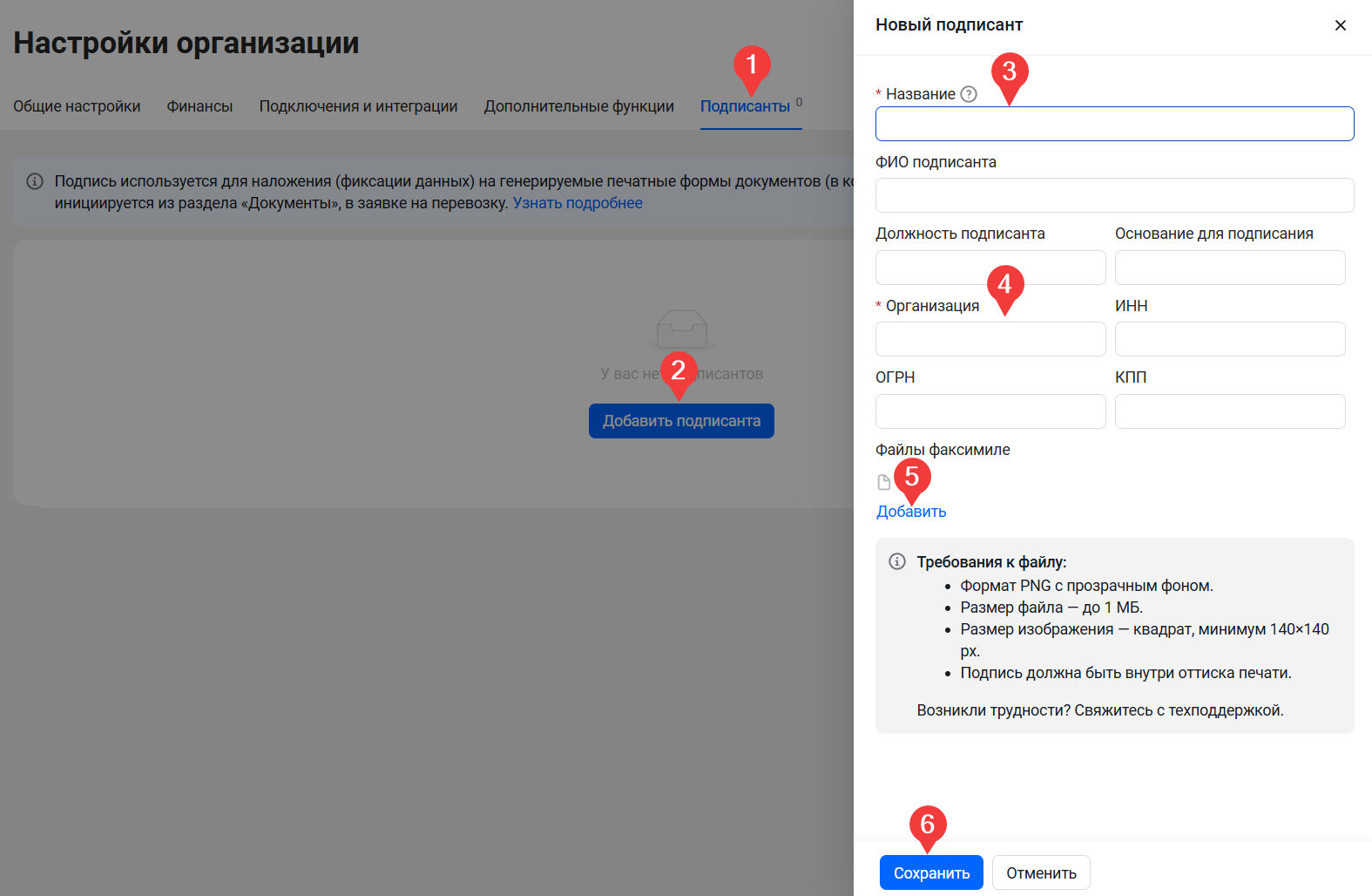
Перейдите в раздел "Настройки организации" и откройте вкладку "Подписанты".
Пошаговая настройка:
Нажмите кнопку "Добавить подписанта" (в нижней части списка). Откроется боковая панель.
Название (обязательно) — введите понятное имя (например, "Подпись для ООО Ромашка"). Это название будете видеть только вы при выборе подписи.
Организация (обязательно) — укажите наименование юридического лица.
Дополнительные данные (ФИО, Должность, Основание, ИНН, ОГРН, КПП) — заполните при необходимости. Эти данные будут добавлены в печатную форму вместе с печатью.
Файл факсимиле — нажмите "Добавить", чтобы загрузить изображение печати с подписью.
Нажмите "Сохранить".
Важные требования к файлу факсимиле
Формат: только PNG с прозрачным фоном.
Размер файла: до 1 МБ.
Размер изображения: квадрат, минимум 140×140 px.
Визуал: Рукописная подпись должна находиться внутри оттиска печати.
Если возникли сложности с загрузкой или созданием файла - обратитесь в техническую поддержку, вам помогут.
Проверка отображения подписи
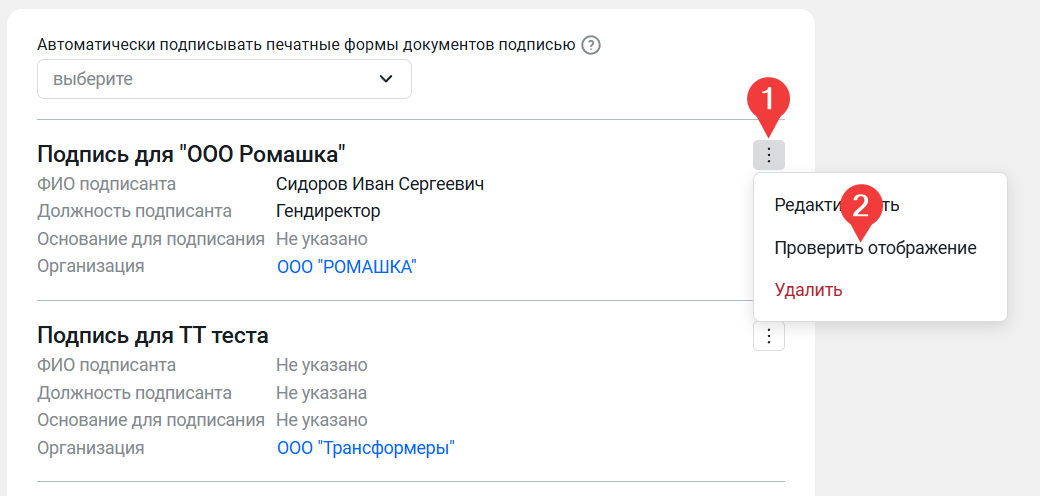
Чтобы убедиться, что факсимиле корректно ложится на документ, вы можете протестировать его. В списке подписантов нажмите на меню «три точки» рядом с нужной подписью и выберите "Проверить отображение".
Система сгенерирует пустую печатную форму заявки, в которой ваша печать будет подставлена в соответствующий блок подписи в нижней части документа. Дождитесь формирования документа, он автоматические откроется или будет загружен на компьютер.
2. Настройка автоподписания
Если вы хотите, чтобы документы подписывались автоматически при их создании, выберите подпись по умолчанию.
В верхней части вкладки «Подписанты» найдите поле "Автоматически подписывать печатные формы документов подписью".
Выберите из выпадающего списка нужного подписанта.
Чтобы отключить автоподписание, просто очистите это поле.

3. Редактирование и удаление подписантов
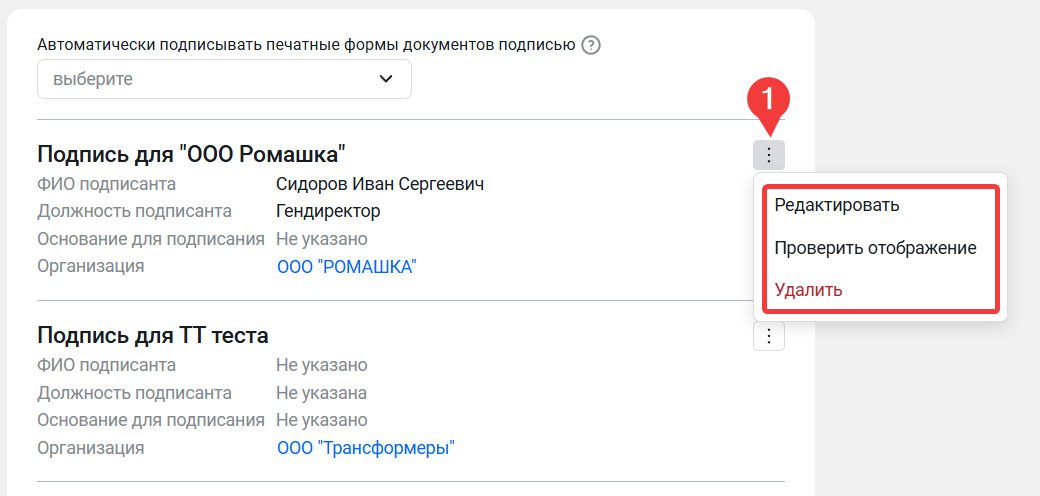
Для изменения или удаления подписи нажмите на меню «три точки» в карточке подписанта. Если вы удалите подписанта указанного в настройке автоподписания, то оно отключится автоматически.
Что будет со старыми документами?
Если вы удалите или измените подписанта, данные и факсимиле на уже сгенерированных и подписанных документах не исчезнут и не изменятся. Изменения коснутся только новых документов или тех, которые будут переподписаны заново.
Как применять эти подписи в ежедневной работе с заявками читайте в разделе 6.8 Подписание документов в заявке факсимиле