6.8 Подписание документов в заявке факсимиле
Если при подписании список подписантов пуст
Как подписать документ в заявке (Ручное подписание)
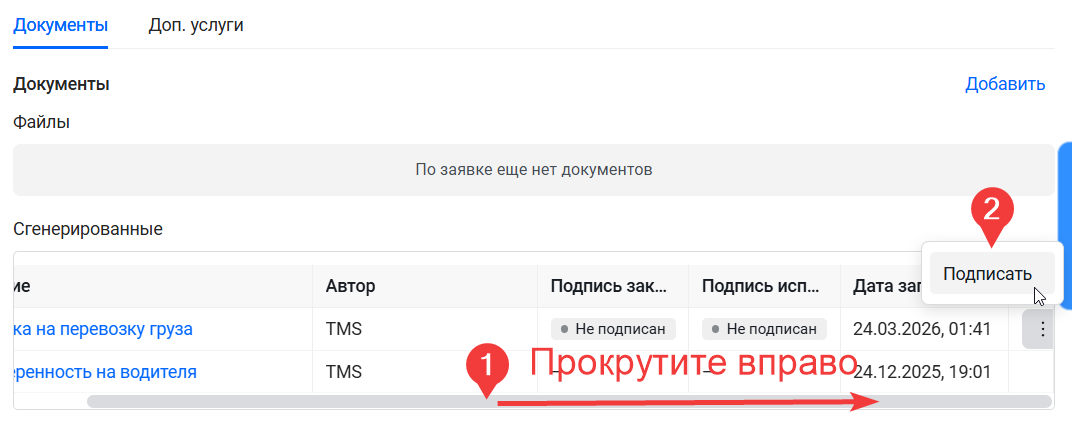
Статусы подписания отображаются внутри Заявки на вкладке "Документы", в блоке «Сгенерированные». Там две колонки: Подпись заказчика и Подпись исполнителя.
🟢 Подписан — при наведении курсора появится подсказка с названием подписи и организацией.
⚪ Не подписан — требуется подписание / ожидается подписание второй стороной.
« — » — для данной роли подписание этого документа не предусмотрено.
Если для вашей учетной записи в системе настроены права подписания, и для генерируемого документа настроена необходимость подписи - система автоматически предложит вам подписать документ сразу после его генерации.
Чтобы подписать документ:
Прокрутите таблицу с документами вправо до конца.
Нажмите на меню "три точки" у нужного документа и выберите "Подписать".
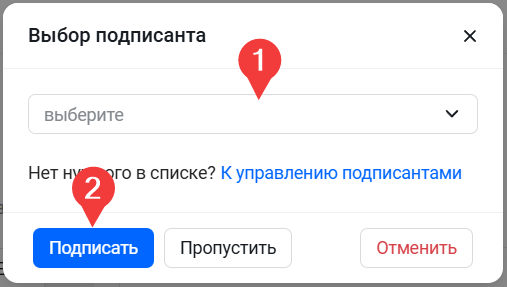
В открывшемся окне выберите нужного подписанта из выпадающего списка (если он не подставился автоматически) и нажмите кнопку "Подписать". Статус документа мгновенно изменится.
5. В каких случаях подпись «слетает» (Переподписание)
Подпись означает ваше согласие с условиями заявки. Поэтому в системе заложена автоматическая защита: статус документа изменится с «Подписан» обратно на «Не подписан» при изменении ключевых условий перевозки:
Если по рейсу изменены ресурсы (заменен водитель или транспортное средство).
Если по заявке изменена стоимость.
В этих случаях настройка автоподписания не срабатывает. Вам необходимо зайти в заявку, ознакомиться с изменениями и подписать документ вручную повторно.