4.2 Размещение тендера
- Перейдите на вкладку Тендеры в подраздел Все тендеры
- Тендер для размещения находится во вкладке "Все" и "Черновик" в статусе "Черновик"
- Нажмите на номер тендера - справа откроется карточка.

- Нажмите на кнопку "Загрузить лоты"

Есть два способа загрузки лотов:
1. Вручную — каждый лот добавляется по отдельности через пользовательский интерфейс.
2. Массовая загрузка через Excel — файл Excel с необходимыми данными для загрузки сразу нескольких лотов одновременно.
Загрузка лотов вручную
- Нажмите на кнопку «Новая строка»

- Заполните данные в появившейся строке
- Нажмите на кнопку "Новая строка" для добавления еще одной строки

Для удаления строки поставьте галочку в чекбоксе и нажмите на кнопку с изображением корзины

- Для изменения дат и времени проведения тендера нажмите на кнопку "Изменить"

- Нажмите на кнопку "Опубликовать"

Массовая загрузка лотов через Excel
- Нажмите на кнопку "Импорт из Excel"

- Нажмите на кнопку "Скачать шаблон"

Как заполнять шаблон?
- В некоторых столбцах присутствует выбор значения из выпадающего списка
- Не вносите свои колонки. Система не сможет их распознать
- Если какая-то колонка для вас не актуальна, вы можете ее пропустить. Исключение — колонка “Маршрут”. Она обязательна к заполнению
Заполните скачанный файл. Столбцы, отмеченные звездочкой, обязательны к заполнению.
❗️ При заполнении не допускается удаление, добавление и переименование столбцов.
Загрузите заполненный файл с компьютера, нажав на кнопку «Выбрать файл».


- Нажмите на кнопку "Опубликовать"

Лоты мультивалютного тендера
Если тендер создан по мультивалютному шаблону (см. 4.1 Создание тендера) и по шаблону валюту и курс указывает организатор, заполните их в лоте для каждой группы цен:
- валюта — для каждой группы цен;
- курс к рублю — если оставить поле пустым, подставится курс ЦБ на дату создания тендера. Для рублей курс равен 1;
- целевая ставка — указывается в рублях, как итоговая сумма.
Стоимость в группах указывает перевозчик при подаче ставки.
❗️ После запуска этапа изменить валюту и курс в лотах нельзя. Проверьте их до запуска.
Связь лотов с предыдущим этапом
При создании следующего этапа тендера его лоты автоматически связываются с лотами предыдущего этапа по идентификатору лота. Благодаря этой связи в ставках нового этапа видны результаты перевозчиков по этому лоту на предыдущих этапах.
Связь можно изменить:
- при ручном редактировании лотов — в колонке Родительский лот выберите значение «Лот 1», «Лот 2» и т. д. Это номер лота по порядку в предыдущем этапе;
- при импорте из Excel — в колонке Номер родительского лота укажите номер лота по порядку из предыдущего этапа, и при загрузке связи проставятся автоматически. Эта же колонка есть в выгрузке результатов этапа.
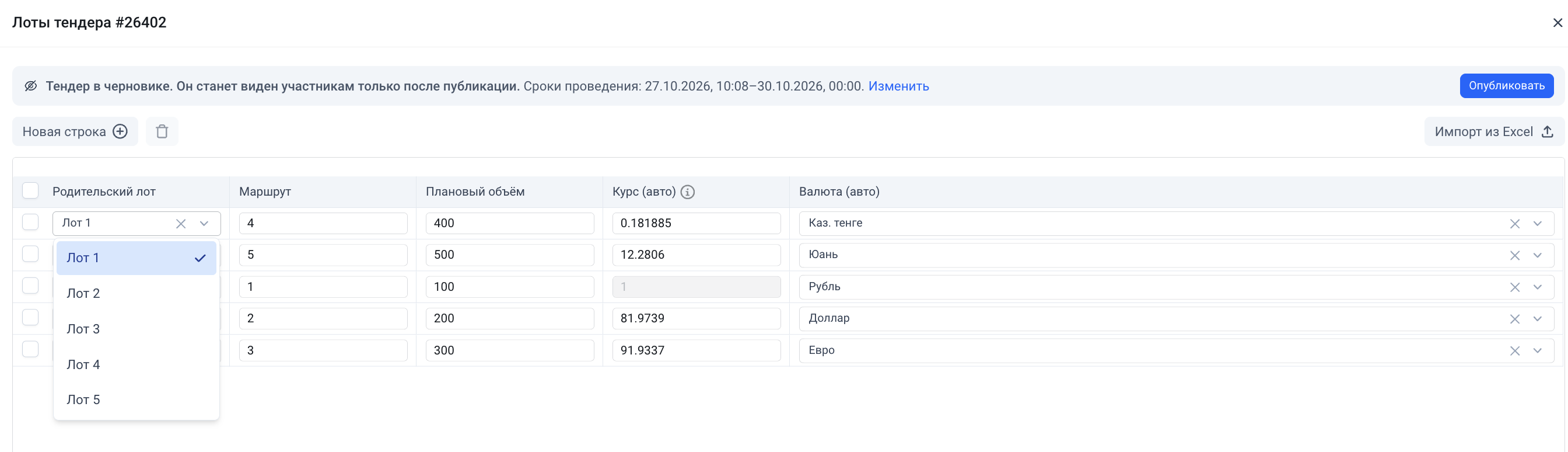
Правила связывания:
- Связь необязательна. У лота предыдущего этапа может не быть связанного лота в новом этапе, и наоборот.
- В новый этап можно добавлять лоты, не связанные с лотами предыдущего этапа.
- ❗️ Нельзя привязать несколько лотов нового этапа к одному лоту предыдущего этапа.
Размещённый тендер можно найти во вкладке «Тендеры» в подразделе «Все тендеры».
На ленте тендеров тендер отображается в разделе «Все» и «Активен». В столбце «Статус» указан статус «Идёт сейчас».
