5.2 Добавление, редактирование и удаление адреса из справочника адресов
В разделе "Контрагенты и адреса" в подразделе "Адреса" находится справочник адресов, который позволяет пользователям управлять адресами, которые используются в заказах, самовывозах и Цифровых очередях:
- Добавить новый адрес
- Отредактировать имеющийся адрес
- Связать адрес с контрагентом
- Удалить адрес
В интерфейсе справочника в табличном виде отображается список всех адресов созданных в справочнике и доступны следующие возможности настройки таблицы и поиска адреса:
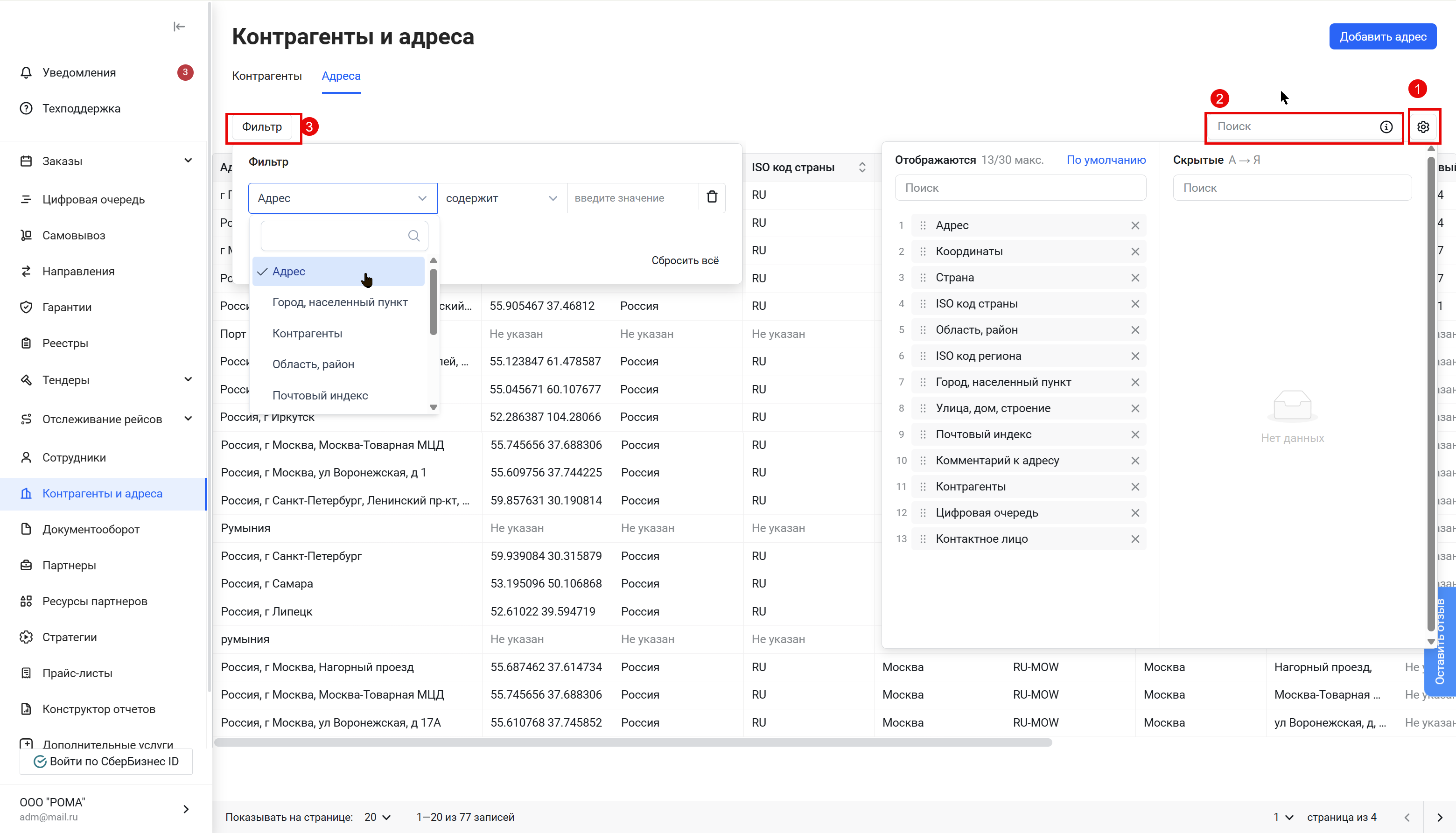
- При клике на кнопку "Шестеренка" открывается окно настройки отображения таблицы, где можно изменить порядок колонок, добавить или удалить колонки, которые будут отображаться в таблице.
- Доступен поиск по полному наименованию адреса, по стране, области, району городу, населенному пункту, улице, почтовому индексу, комментарию к адресу, контрагенту, цифровой очереди, контактному лицу
- Доступна фильтрация данных в таблице по наименованию адреса, городу, населенному пункту, Контрагенту, области или району, почтовому индексу, телефону контактного лица на адресе, улице, цифровой очереди, ISO коду региона, ISO коду страны
Добавление адреса
Для того чтобы добавить адрес в справочник для его последующего использования на заказах, самовывозах или в Цифровой очереди:
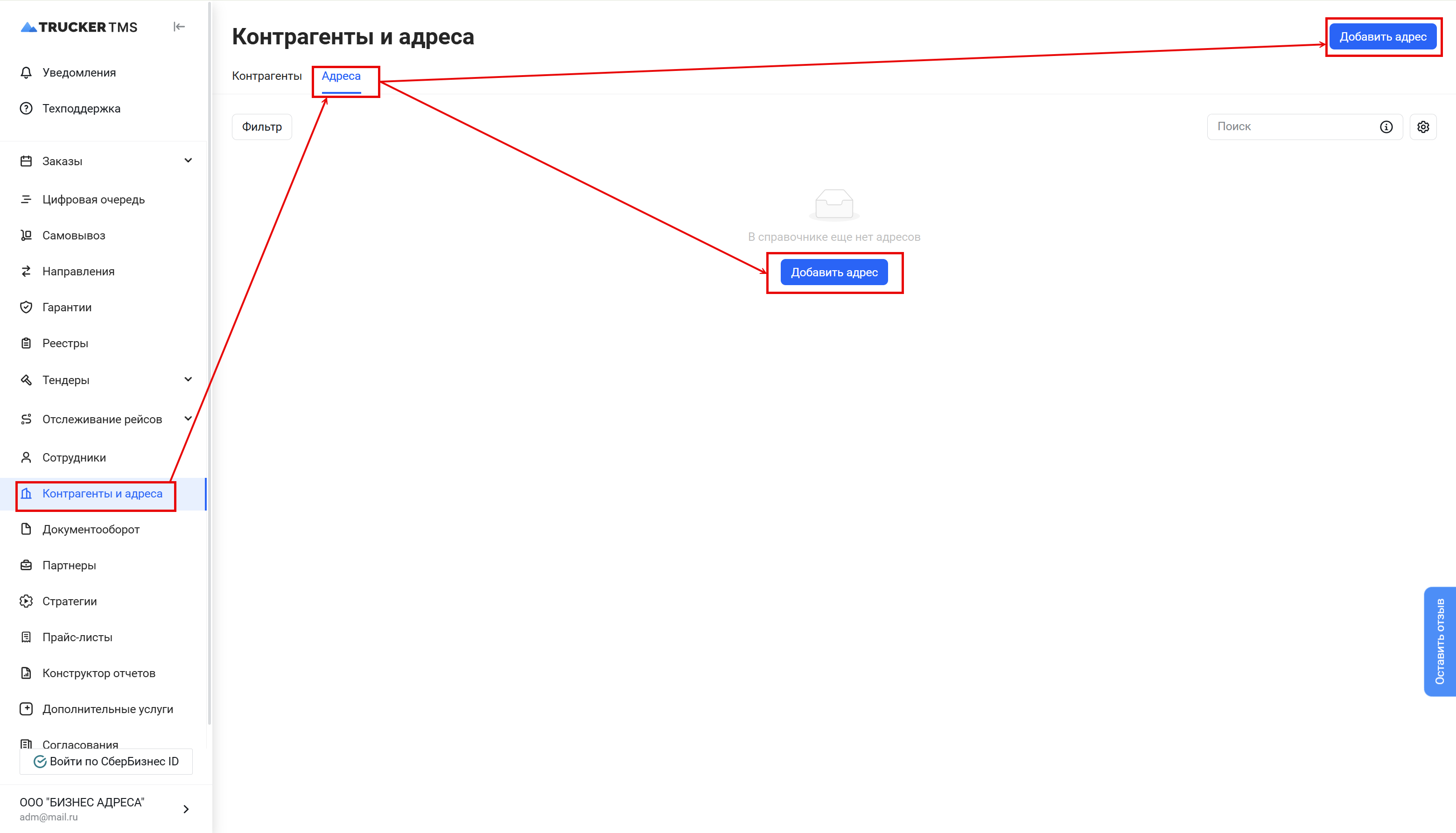
- Перейдите на вкладку “Контрагенты и адреса” и откройте подраздел "Адреса"
- Нажмите кнопку "Добавить адрес"
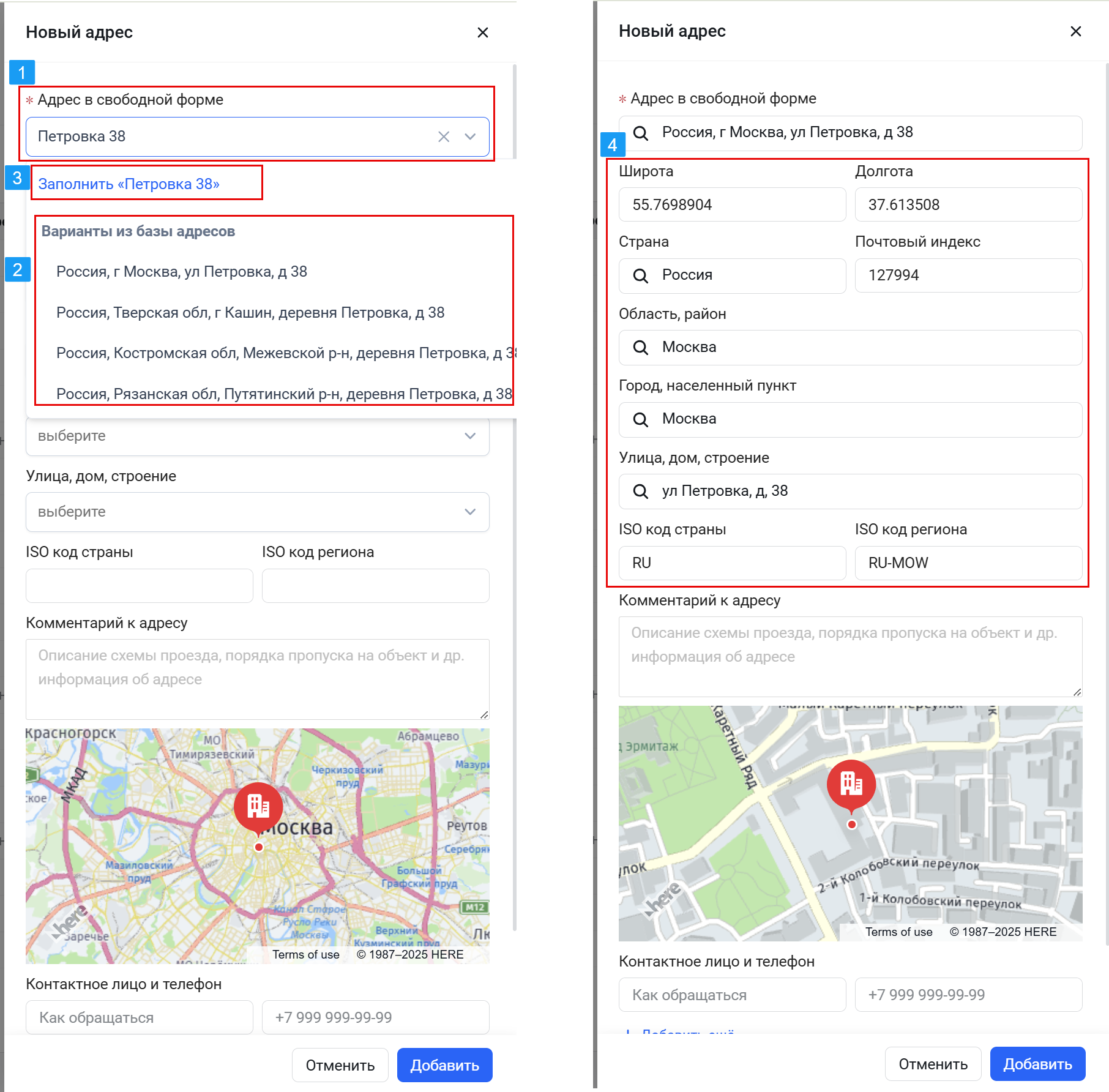
- В открывшейся форме заполните поле
"Адрес в свободной форме". При заполнении в выпадающем окне в блоке
"Варианты из базы данных" система предложит подходящие варианты найденные по совпадению в общей базе адресов. Вы можете выбрать один из предложенных вариантов либо если подходящих совпадений нет, то кликнуть на кнопку
"Заполнить «Петровка 38»" и система сохранить адрес в том виде в котором вы его заполнили.
Если был выбран вариант заполнения адреса из базы адресов, то система автоматически заполняет поля с уточнением по адресу, такие как - Координаты адреса, Страна, Почтовый индекс, Область, район, Город, населенный пункт, Улицу, ISO код страны, ISO код региона. В случае необходимости уточненные поля можно откорректировать.
- Ниже в форме можно добавить комментарий к адресу
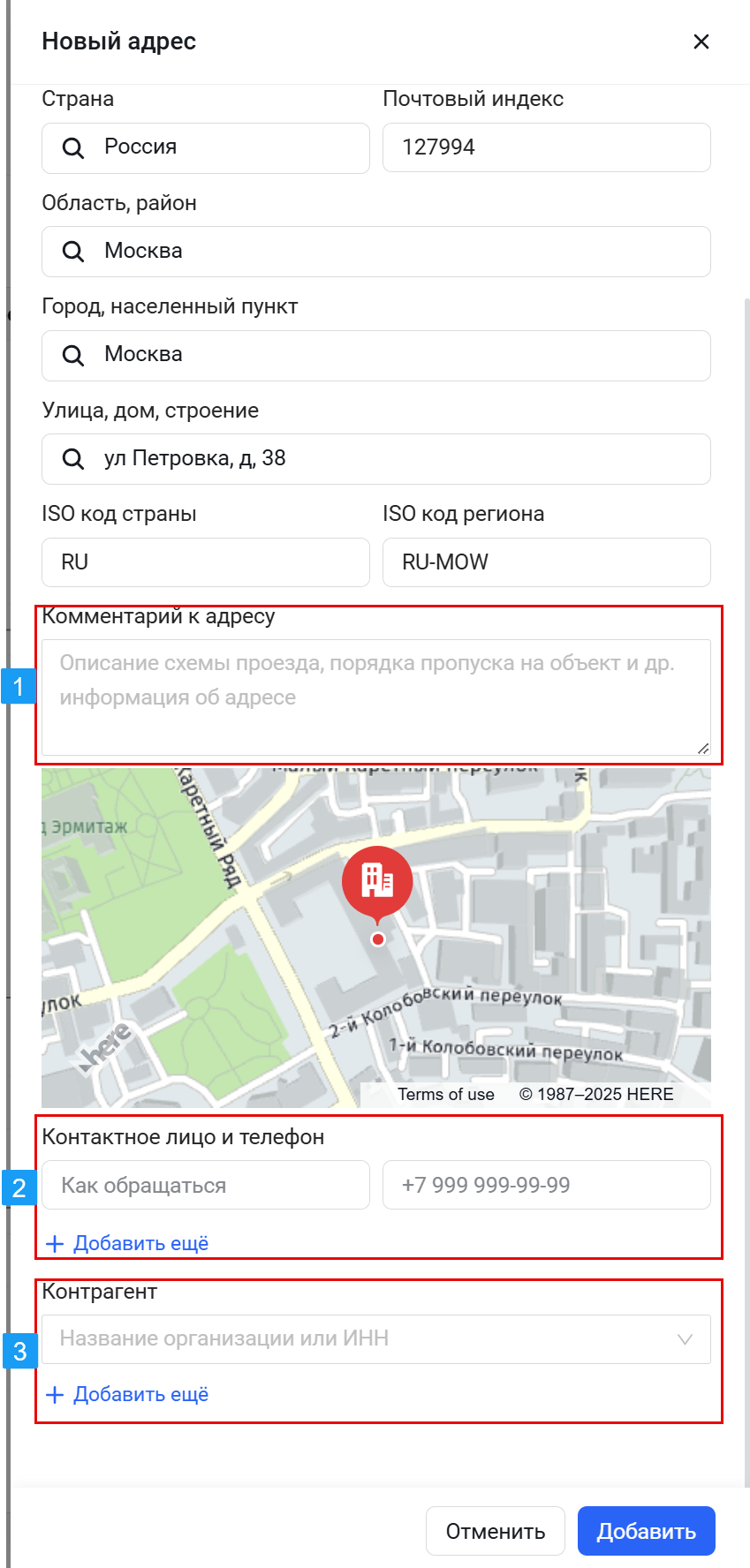
- Для сохранения адреса нажмите кнопку "Добавить". Созданный адрес появится в списке адресов в таблице.
Просмотр, редактирование и удаление адреса
Для просмотра карточки адреса, его редактирования или удаления:
- Нажмите в любом месте строки в таблице с адресами на адресе, который вы хотите посмотреть
- В правой части экрана откроется карточка адреса с подробной информацией об адресе
- Для редактирования и удаления адреса нажмите на кнопку "три точки"
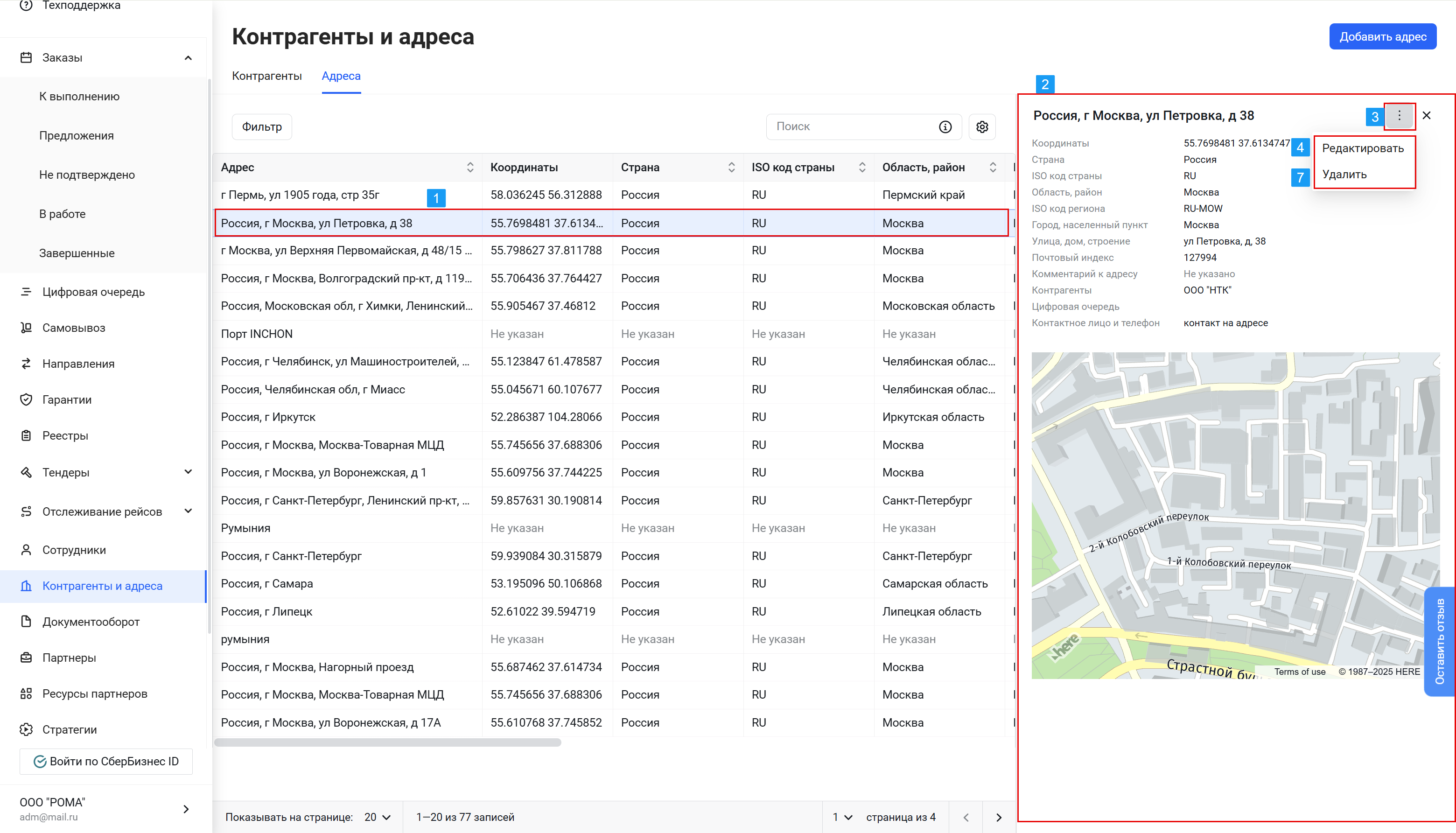
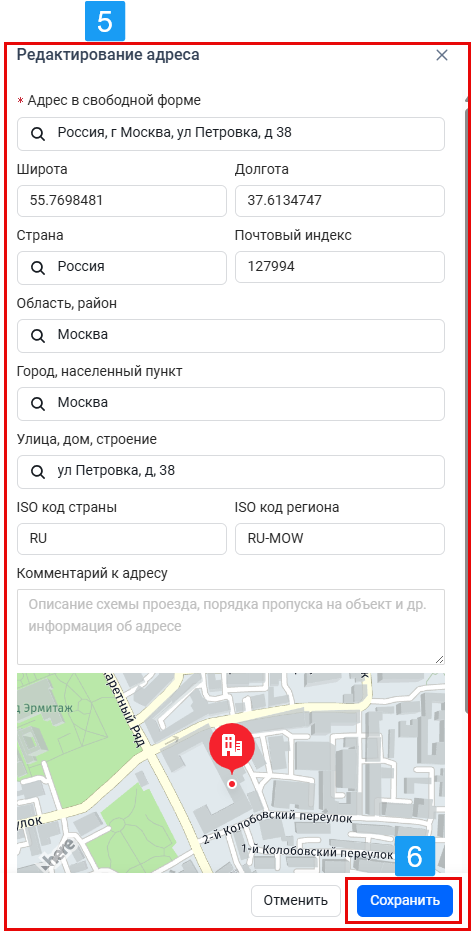
- При нажатии на кнопку "Редактировать"
.
- После внесения изменений в адрес, нажмите "Сохранить"
. Измененные данные будут обновлены на активных заказах и самовывозах по которым дата погрузки или разгрузки еще не наступила.
- Чтобы удалить адрес нажмите кнопку "Удалить"
. Система попросит подтвердить, что вы действительно хотите удалить адрес. После удаления адрес сохранится на всех существующих заказах и самовывозах, но будет недоступен для добавления на новые заказы и самовывозы.