6.1 Настройка ленты заказов
Настройка рабочего места перед началом работы
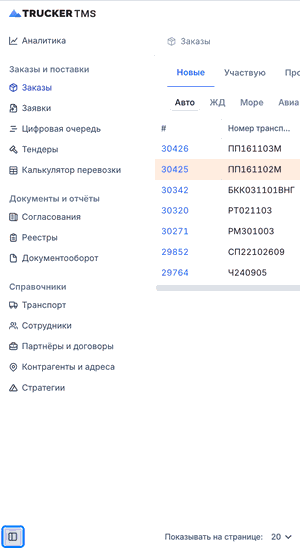
- Скройте боковое меню, чтобы расширить рабочее пространство: нажмите на кнопку в левом нижнем углу
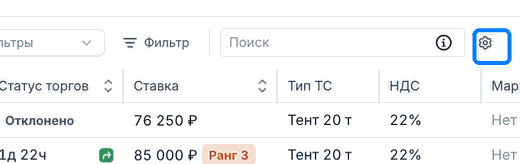
- Нажмите на шестеренку для настройки столбцов
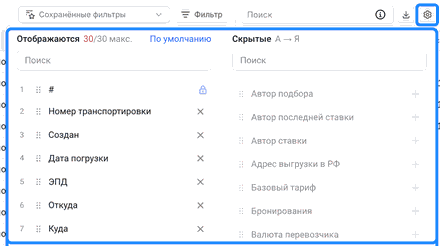
меняйте порядок отображения столбцов на ленте, скрывайте не нужные - Отрегулируйте ширину столбцов
- Чтобы скрыть столбец, нажмите на крестик справа от его названия. Чтобы вернуть, нажмите на «+» в колонке «Скрытые»
- Потяните за прямоугольник из точек слева от названия столбца, чтобы изменить расположение столбцов на ленте
- Нажмите на кнопку «По умолчанию» для сброса настроек
Настройка фильтров
- Нажмите на кнопку «Фильтр»
- Выберите атрибут, условие и укажите значение. Чтобы быстро найти атрибут, воспользуйтесь строкой поиска в выпадающем списке
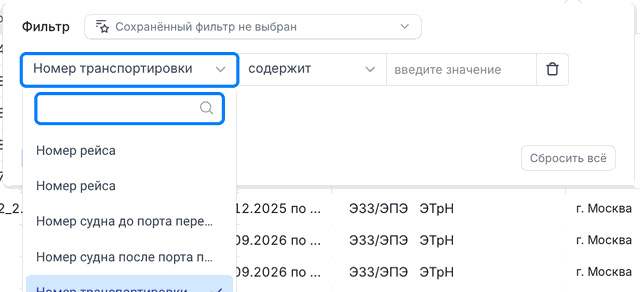
- Если нужно добавить еще атрибуты, нажмите на «+Добавить условие»
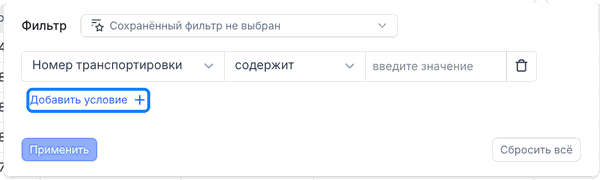
- Нажмите на кнопку «Применить», лента заказов перестроится под ваш запрос
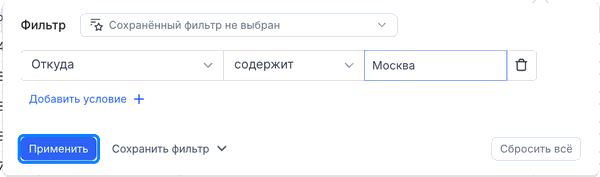
Сохранение фильтра
- Настройте условия и нажмите на кнопку «Сохранить фильтр»
- Введите название в поле «Название» и нажмите на кнопку «Сохранить»
❗️можно создать неограниченное количество фильтров
Уведомления о новых заказах
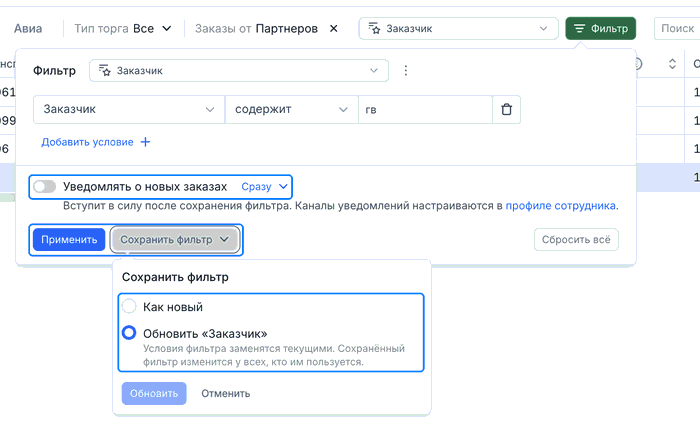
- Чтобы получать уведомления о новых заказах по фильтру, включите переключатель «Уведомлять о новых заказах» и выберите частоту, например «Сразу»
- Уведомления начнут приходить после сохранения фильтра. Каналы уведомлений настраиваются в профиле сотрудника
Работа с сохранёнными фильтрами
- Сохранённые фильтры находятся в списке слева от кнопки «Фильтр». Выберите нужный фильтр — лента заказов перестроится
- Чтобы изменить условия сохранённого фильтра, нажмите на кнопку «Фильтр». Выбранный фильтр отобразится в поле «Фильтр» вверху окна. Измените условия и выберите действие:
- «Применить» — лента перестроится по новым условиям, сохранённый фильтр не изменится
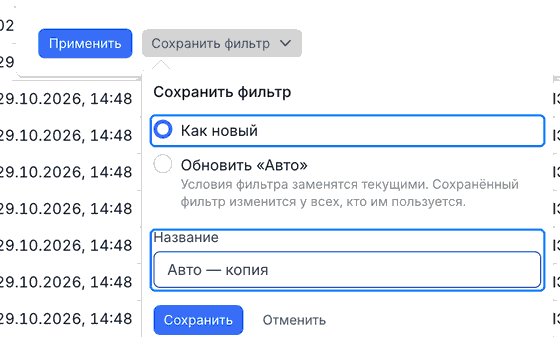
- «Сохранить фильтр» → «Как новый» — укажите название и нажмите «Сохранить». По умолчанию подставляется название исходного фильтра с пометкой «— копия», его можно изменить. Изменённые условия сохранятся как отдельный фильтр, исходный останется без изменений
- «Сохранить фильтр» → «Обновить „название фильтра“» → «Обновить» — условия сохранённого фильтра заменятся текущими
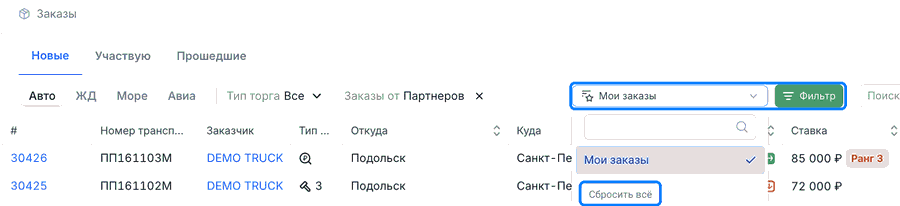
- Чтобы очистить все условия, нажмите на кнопку «Сбросить всё»
💡чтобы один раз посмотреть заказы по другим условиям, не меняя сохранённый фильтр, используйте кнопку «Применить»
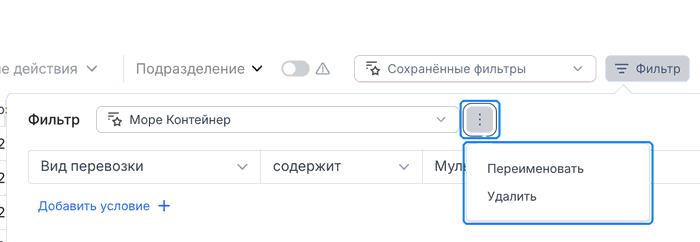
- Чтобы переименовать или удалить фильтр, выберите его в поле «Фильтр» и нажмите на три точки справа
Сортировка
Нажмите на двойную стрелку в названии столбца, чтобы отсортировать данные:
- типы сортировки - сортировка по убыванию, возрастанию, отмена сортировки

Выбор типа торга
Нажмите на кнопку «Тип торга» и выберите нужный тип, лента заказов перестроится в соответствии с заданными параметрами
Типы торгов:
- Сбор предложений — необходимо предложить свою цену
- Предложение по гарантии — заказы, которые видите только вы
- Редукцион — заказы с первоначальной стоимостью, необходимо делать свои ставки и ждать окончания аукциона
- Кто быстрее — заказ с фиксированной стоимостью, можно сразу забирать в работу
- Целевое предложение — заказы распределенные на вас по матрице клиента
- По фиксированным ценам — подборы по фиксированным ценам, подробнее в разделе 6.3.7 Подбор по фиксированным ценам
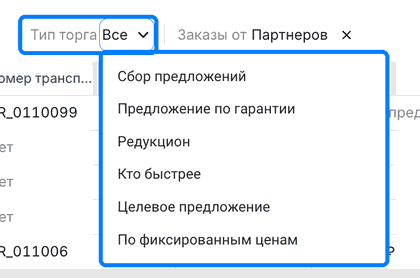
В ленте заказов можно одновременно выбрать сохранённый фильтр и тип торга. Чтобы сбросить фильтр, откройте список «Сохранённые фильтры» и нажмите «Сбросить всё». Чтобы сбросить тип торга, нажмите на крестик справа от его названия