7.1 Настройка рабочего места
Настройка столбцов в ленте
Настройте порядок столбцов, их скрытие или отображение. Причем таблицу можно настроить индивидуально под каждую папку. Например, колонку «Перевозчик» можно включить только в папках «Заказы в работе» и «Заказы завершенные». А в остальных папках скрывать, так как там будет пусто.
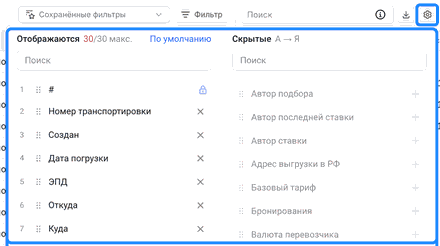
- Для настройки столбцов нажмите на шестеренку над лентой заказов вверху справа
- Чтобы скрыть атрибут, нажмите на крестик справа от названия
- Чтобы вернуть отображение атрибута, нажмите на «+» в правой колонке скрытых атрибутов
- Чтобы поменять атрибуты местами, потяните иконку в виде прямоугольника из точек вверх или вниз
- Находясь в разделе «Заказы», в любом из подразделов: «К выполнению», «Предложения», «Не подтверждено», «Завершенные» — нажмите на кнопку «Фильтр»
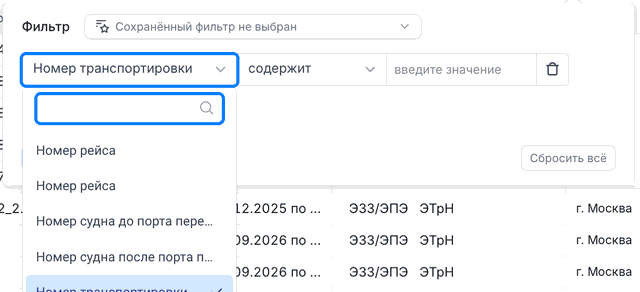
- Выберите атрибут, условие и укажите значение. Чтобы быстро найти атрибут, воспользуйтесь строкой поиска в выпадающем списке
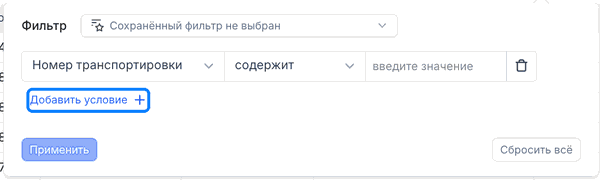
- Если нужно добавить еще атрибуты, нажмите на «+Добавить условие»
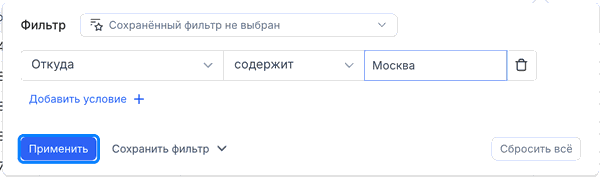
- Нажмите на кнопку «Применить», лента заказов перестроится под ваш запрос
Сохранение фильтра
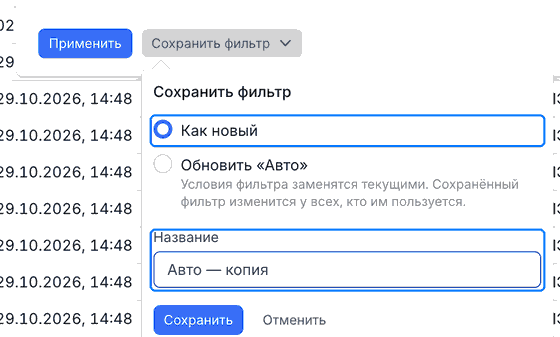
- Настройте условия и нажмите на кнопку «Сохранить фильтр»
- Введите название в поле «Название» и нажмите на кнопку «Сохранить»
❗️можно создать неограниченное количество фильтров
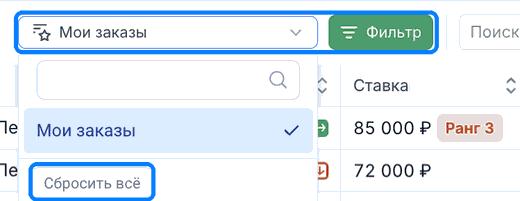
- Когда выбран сохранённый фильтр, кнопка «Фильтр» подсвечивается зелёным, а название фильтра отображается в списке «Сохранённые фильтры»
- Чтобы вернуть ленту заказов в исходное состояние, откройте список «Сохранённые фильтры» и нажмите «Сбросить всё»
Работа с сохранёнными фильтрами
- Сохранённые фильтры находятся в списке слева от кнопки «Фильтр». Выберите нужный фильтр — лента заказов перестроится

- Чтобы изменить условия сохранённого фильтра, нажмите на кнопку «Фильтр». Выбранный фильтр отобразится в поле «Фильтр» вверху окна. Измените условия и выберите действие:
- «Применить» — лента перестроится по новым условиям, сохранённый фильтр не изменится
- «Сохранить фильтр» → «Как новый» — укажите название и нажмите «Сохранить». По умолчанию подставляется название исходного фильтра с пометкой «— копия», его можно изменить. Изменённые условия сохранятся как отдельный фильтр, исходный останется без изменений
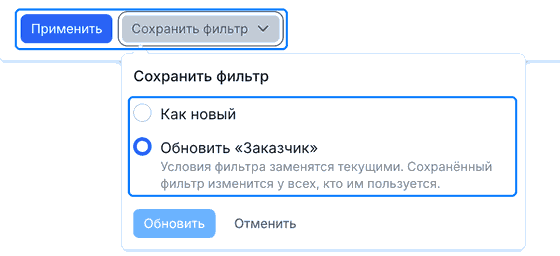
- «Сохранить фильтр» → «Обновить „название фильтра“» → «Обновить» — условия сохранённого фильтра заменятся текущими
- Чтобы очистить все условия, нажмите на кнопку «Сбросить всё»
💡чтобы один раз посмотреть заказы по другим условиям, не меняя сохранённый фильтр, используйте кнопку «Применить»
- Чтобы переименовать или удалить фильтр, выберите его в поле «Фильтр» и нажмите на три точки справа

🧐 Если вы не нашли нужную вам информацию, обратитесь в нашу службу клиентского сервиса по номеру 8-800-444-04-32 или напишите на help@trucker.group