8.4.6 ЭЗЗ. Формирование титула 1
Что такое ЭЗЗ
С 1 сентября 2026 года переход на электронные заказы-заявки стал обязательным для всех участников грузоперевозок — это закреплено Федеральным законом № 140-ФЗ, внёсшим изменения в законодательство о транспортно-экспедиционной деятельности. До этой даты допустима и бумажная форма заказа-заявки, но переход на электронный документооборот уже сейчас позволяет ускорить согласование перевозки и подготовиться к новым требованиям заранее.
В официальных источниках этот документ называют «заказом» или «заявкой» — в зависимости от того, есть ли между сторонами договор об организации перевозки. В интерфейсе ТМС оба варианта объединены под общим названием ЭЗЗ, привычным для отрасли термином «заказ-заявка».
Создание ЭЗЗ
Создание и подписание ЭЗЗ необходимо, если вы выступаете экспедитором по заказу и привлекаете к исполнению конечного перевозчика.
Чтобы создать ЭЗЗ необходимо перейти в карточку Заявки, раздел «Документы»:
- Откройте нужную заявку
- Перейдите в раздел Документы, далее Добавить / Загрузить документ «Электронный заказ-заявка»
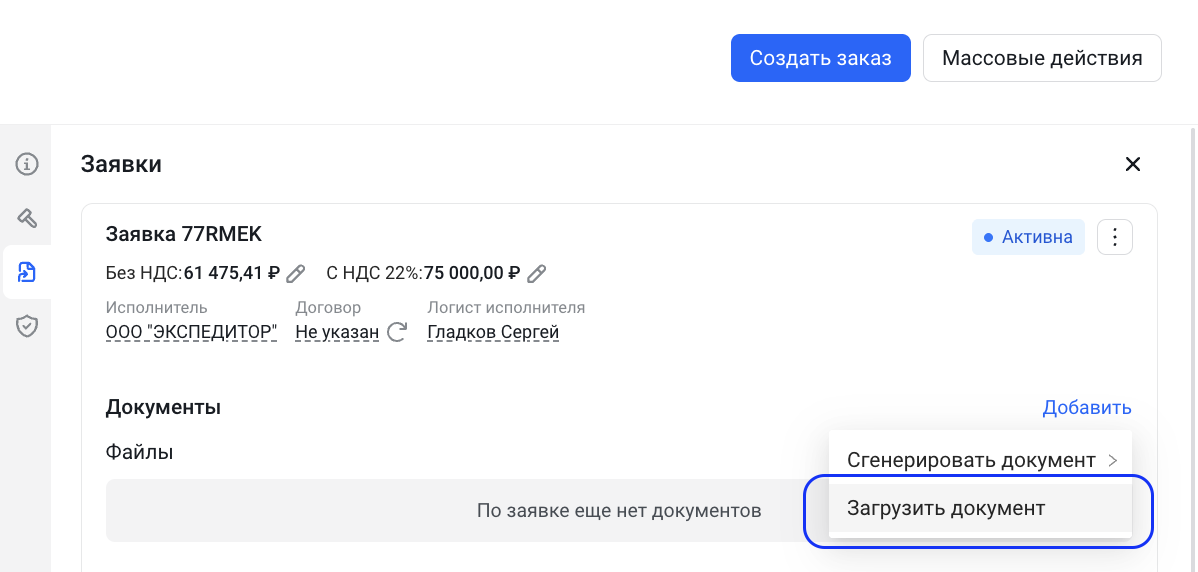
❗️Ограничение: документ реализован только для оператора ЭДО Контур (Контур.Логистика). Для оператора Такском ЭЗЗ недоступен.
Прямо в документе система проверяет партнёрство в ЭДО между вами и предполагаемым перевозчиком (субподрядчиком) — аналогично проверке при создании ЭТрН. Если партнёрства нет, необходимо сначала отправить/принять приглашение в Контур.Логистике.
Автоформирование черновика ЭЗЗ
Если грузовладелец включил в заказе автоформирование черновиков ЭЗЗ/ЭПЭ, черновик ЭЗЗ между вами и конечным перевозчиком сформируется автоматически — как только вы назначите на рейс его транспортные ресурсы. Настройка действует на весь заказ и распространяется на вашу часть цепочки перевозки тоже — включать её отдельно не нужно.
Пока документ остаётся черновиком, он обновляется вместе с изменениями в перевозке — составом транспорта, участниками, маршрутом. Открыть, проверить и отредактировать черновик перед отправкой можно в любой момент — автоформирование не подписывает документ, только готовит его.
❗️Если рейс, заявка или субзаявка отменены — черновик отменяется автоматически.
💡 Если у грузовладельца в заказе автоформирование выключено, черновик придётся создать вручную — так, как описано ниже.
Заполнение формы ЭЗЗ (Титул 1)
Титул 1 заполняете и подписываете вы как Экспедитор, если для исполнения будет привлекаться конечный перевозчик.
- Номер документа — подставляется автоматически:
- в заказе 1:1 (заказ с одним рейсом) — «Номер транспортировки-номер заявки»;
- в заказе 1:M (заказ с несколькими рейсами) — «Номер транспортировки-номер рейса».
Если в заказе не заполнен номер транспортировки, в номере будет только номер заявки или рейса. При необходимости номер можно изменить.
💡 По номеру транспортировки документ можно найти в Контуре сразу, без поиска номера заявки или рейса в TMS.
❗️ Правило действует только для новых документов, у созданных ранее номер не меняется.
- Тип документа — выберите «Заказ» при отсутствии договора об организации перевозки или «Заявку» при наличии договора
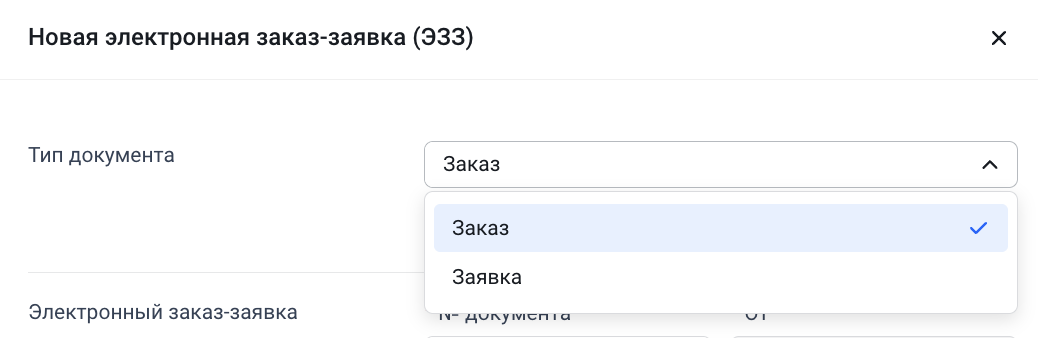
- Данные об участниках — заполняются автоматически:
- Грузоотправитель — ваши данные;
- Перевозчик — подставляется автоматически:
- исполнитель конечной субзаявки;
- если субзаявки нет — экспедитор, указанный в карточке транспортного средства (тягача);
- если и его нет — поле остаётся пустым и заполняется вручную
- Маршрут — точки погрузки/выгрузки, даты и время, адреса подтягиваются из маршрутного листа заявки. При необходимости отредактируйте вручную
- Информация о грузе — наименование, вес, объём, тип тары и другие параметры подтягиваются из карточки заказа. Для опасного груза раскройте дополнительный блок и укажите класс опасности и сопутствующие сведения
- Требования к ТС — тип, грузоподъёмность, вместимость, тип кузова — из требований к ТС в заказе. При необходимости укажите режим температуры и влажности
- Указания грузоотправителя — свободные поля для санитарных/фитосанитарных требований, сроков перевозки, требований к перевозке пищевых продуктов и иных условий
- Дополнительная информация — при необходимости добавьте произвольные информационные поля через кнопку «Добавить дополнительное поле»
- Сведения о лице, подписывающем документ — заполняются данными текущего сотрудника (должность, ФИО, доверенность)
После заполнения всех разделов нажмите Подписать и отправить, выберите КЭП и подтвердите действие. Документ будет отправлен перевозчику и перейдёт в статус ожидания решения.
❗️ Если при отправке сервис ЭДО обнаружит ошибки в данных документа, документ не будет отправлен. Ошибки отобразятся у соответствующих полей формы. Исправьте данные и отправьте документ повторно.