9.1.1 Настройка шаблонов претензий
Для претензий с типами "Опоздание на погрузку", "Опоздание на выгрузку" и "Инцидент на выгрузке" доступна возможность настройки шаблона претензии по которому будет автоматически генерироваться документ претензии или акт в момент ее создания.
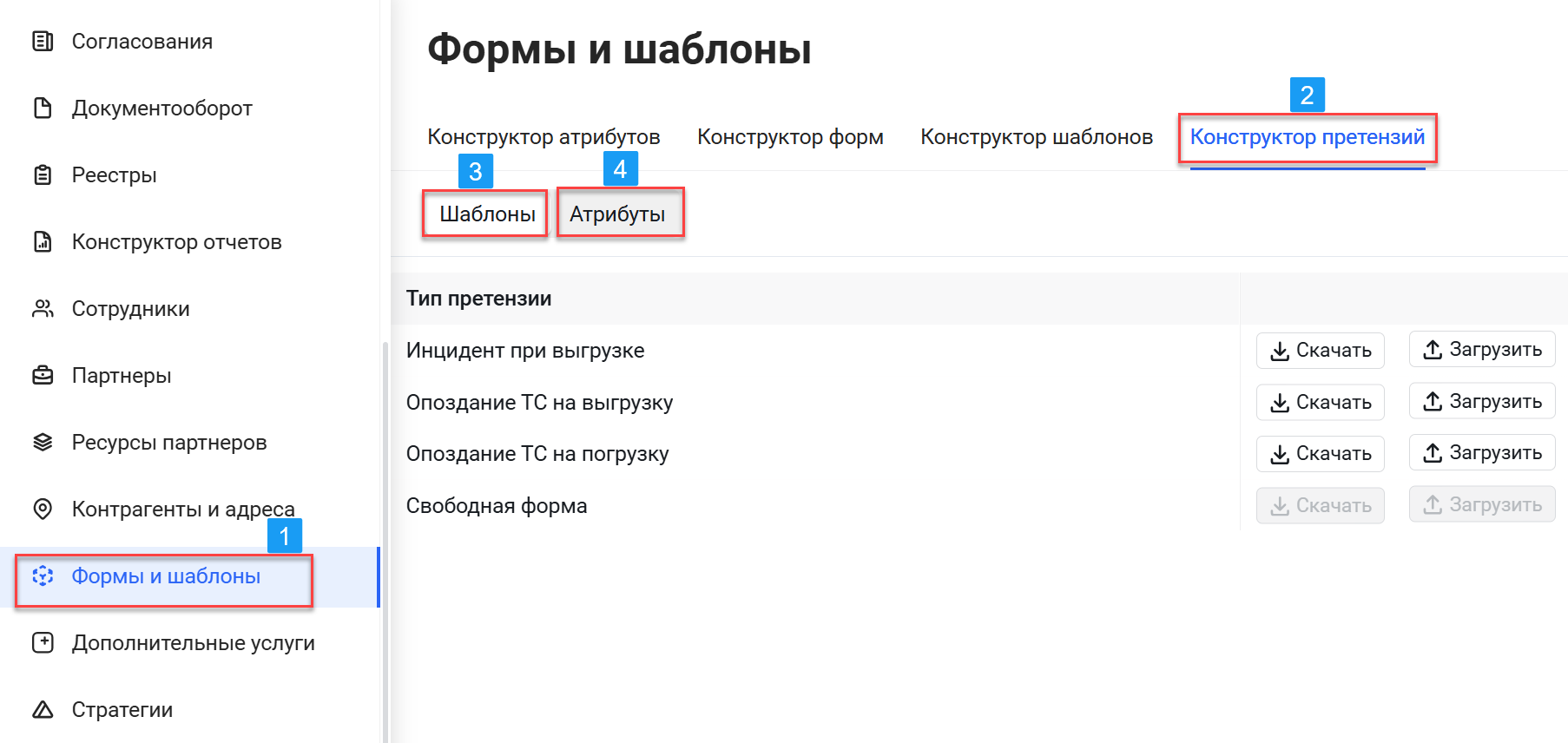
Для настройки шаблона претензии необходимо перейти в раздел "Формы и шаблоны" и открыть подраздел "Конструктор претензий"
.
На вкладке "Шаблоны" находится список шаблонов под разные типы претензий.
На вкладке "Атрибуты" находится список атрибутов, которые можно настроить для корректного формирования документа претензии по шаблону.
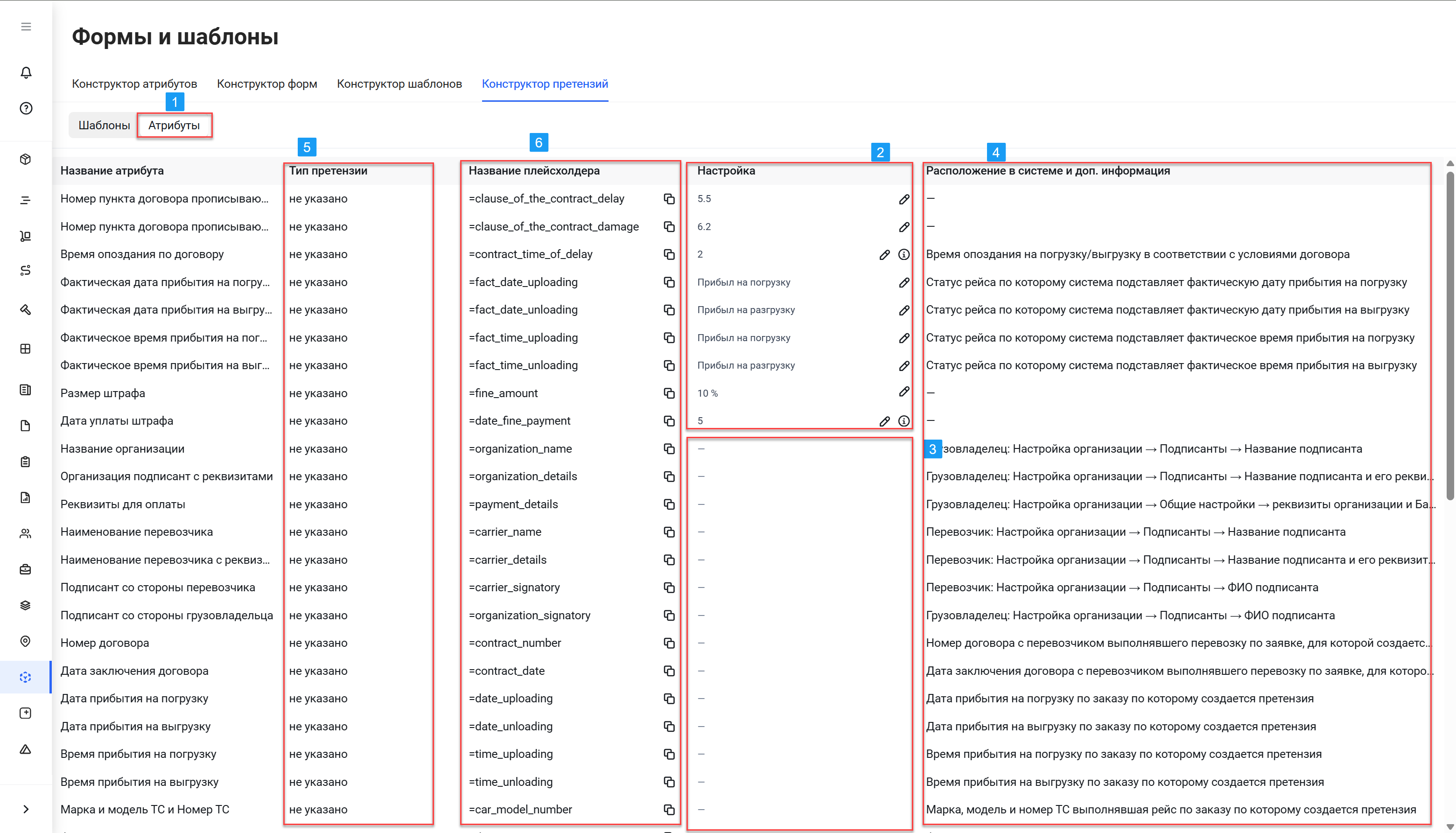
Для настройки атрибутов, которые выводятся в шаблонах претензий перейдите на вкладку "Атрибуты" . На данной вкладке отображается полный список атрибутов доступных для использования в шаблонах претензий. Атрибуты можно разделить на два типа:
- Атрибуты по которым доступна настройка
, то есть вы можете указать значение атрибута или атрибут в системе с которого будут подтягиваться значение в документ претензии из шаблона по которому он генерируется. Рядом с такими атрибутами есть значок карандаша, при нажатии на который открывается форма редактирования значения атрибута.
- Атрибуты по которым недоступна настройка
и при создании документа претензии на основе шаблона автоматически подтягиваются значения этих атрибутов в системе.
По каждому атрибуту можно посмотреть где он расположен в системе и посмотреть какое значение у этого атрибута и почему в документ претензии подтянулось именно такое значение
В колонке Тип претензии указано в шаблонах каких претензий используется данный атрибут. В случае если стоит значение "Не указано" значит данный атрибут может использоваться во всех типах претензий.
В колонке "Название плейсхолдера" расположено название атрибута, которое можно использовать в шаблоне претензий для вывода значения этого атрибута в документ претензии сформированном на основе этого шаблона.
Для настройки шаблона претензий перейдите на вкладку Шаблоны .
Напротив типа претензии доступны кнопки:
- Скачать
- Загрузить
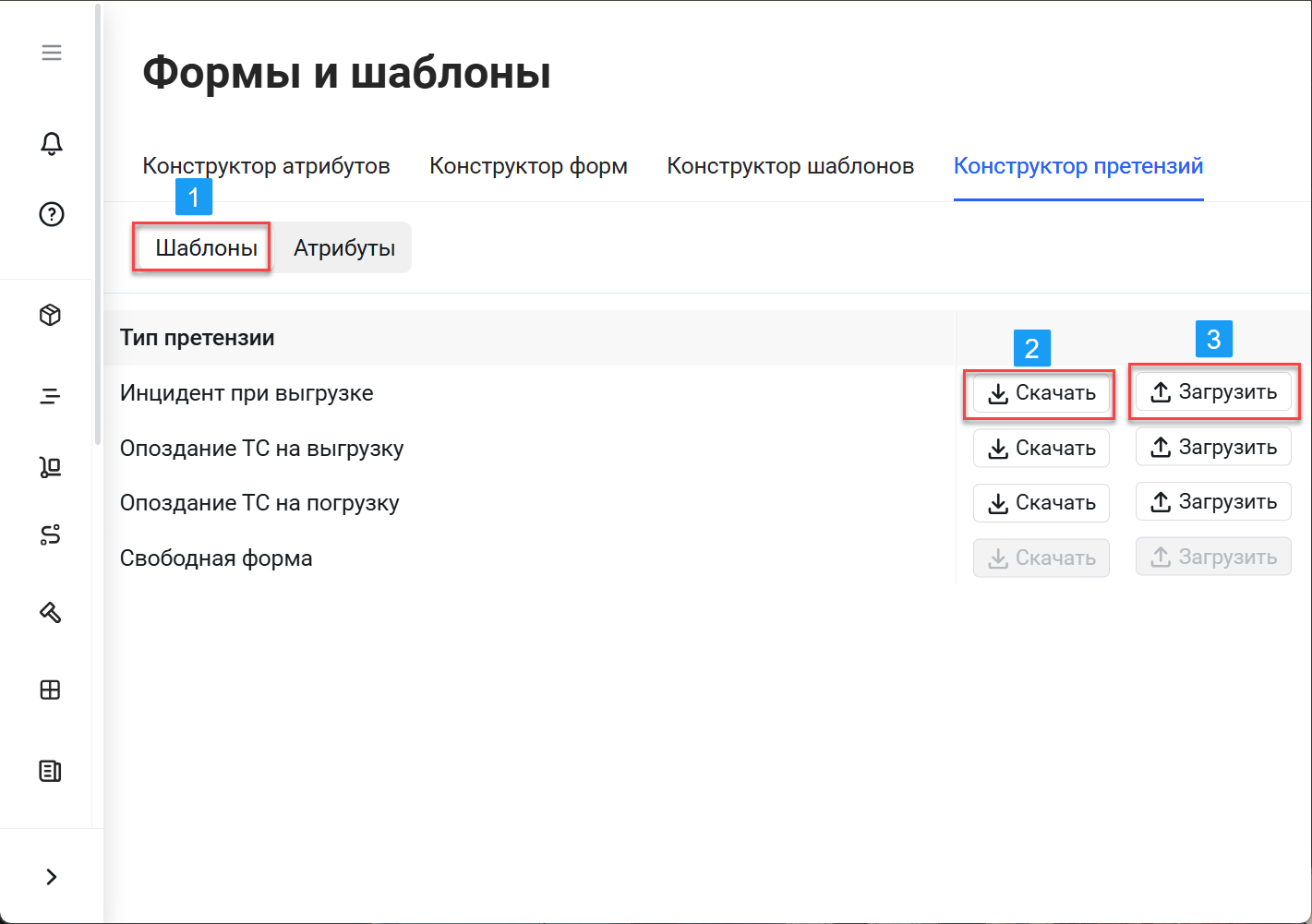
 Шаблон претензии скачивается в формате docx и его редактирование возможно только в Microsoft Word.
Для редактирования шаблона откройте его в Microsoft Word.
Вы можете отредактировать текст документа, изменить местоположение атрибутов, удалить атрибуты, которые вам не нужны или добавить новые атрибуты, которых нет в шаблоне из списка на вкладке "Атрибуты".
Атрибуты в документе расположены вот в таких скобках «=organization_name».
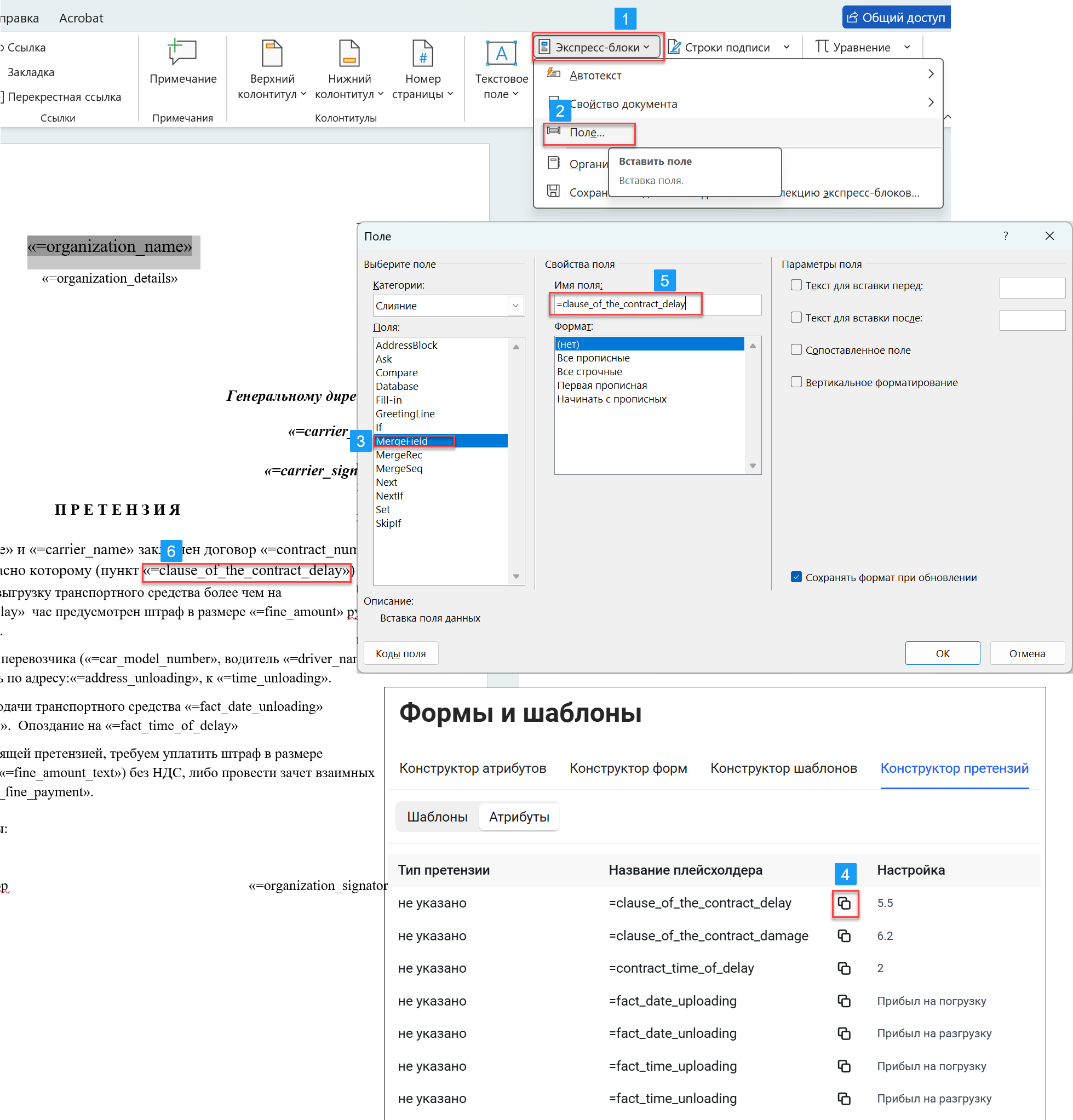
Если вы будете добавлять или перемещать атрибут, то это необходимо сделать следующим образом:
- Выберите место в документе где будет расположен атрибут и поставьте туда курсов
- Перейдите в раздел Вставка - Экспресс-блоки
- Далее в открывшемся меню нажмите Поле...
- В открывшемся окне найдите поле с названием MergeField
- B TMS из раздела атрибуты из таблицы с атрибутами в колонке Название плейсхолдера нажмите кнопку копирования названия атрибута
- Вернитесь в Microsoft Word и в открытом ранее окне вставьте скопированное название плейсхолдера в поле "Имя поля"
- В тексте документа вы увидите добавленный атрибут
- После изменение шаблона сохраните его и загрузите новую версию в TMS
Если вы измените название атрибута в тексте документа, скопировав название плейсхолдера из TMS и вставите в документе или измените вручную, то системе не распознает такой атрибут и не подтянет его значение в документ при генерации претензии. Используйте только описанный выше способ замены или вставки атрибута в шаблон.