9.1 Претензии
Как создать претензию
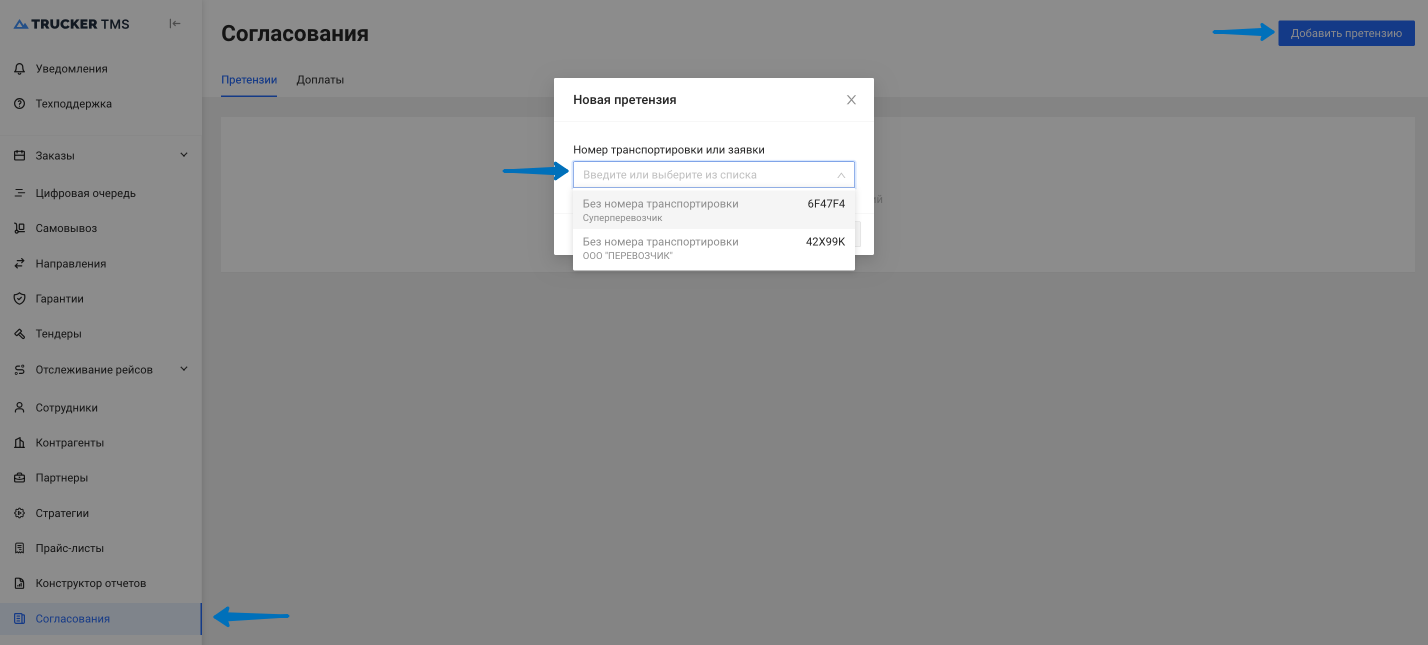
- Перейдите на вкладку "Согласования"
- Нажмите на кнопку "Добавить претензию"
- В открывшемся окне выберите транспортную заявку
- Нажмите на кнопку "Продолжить"
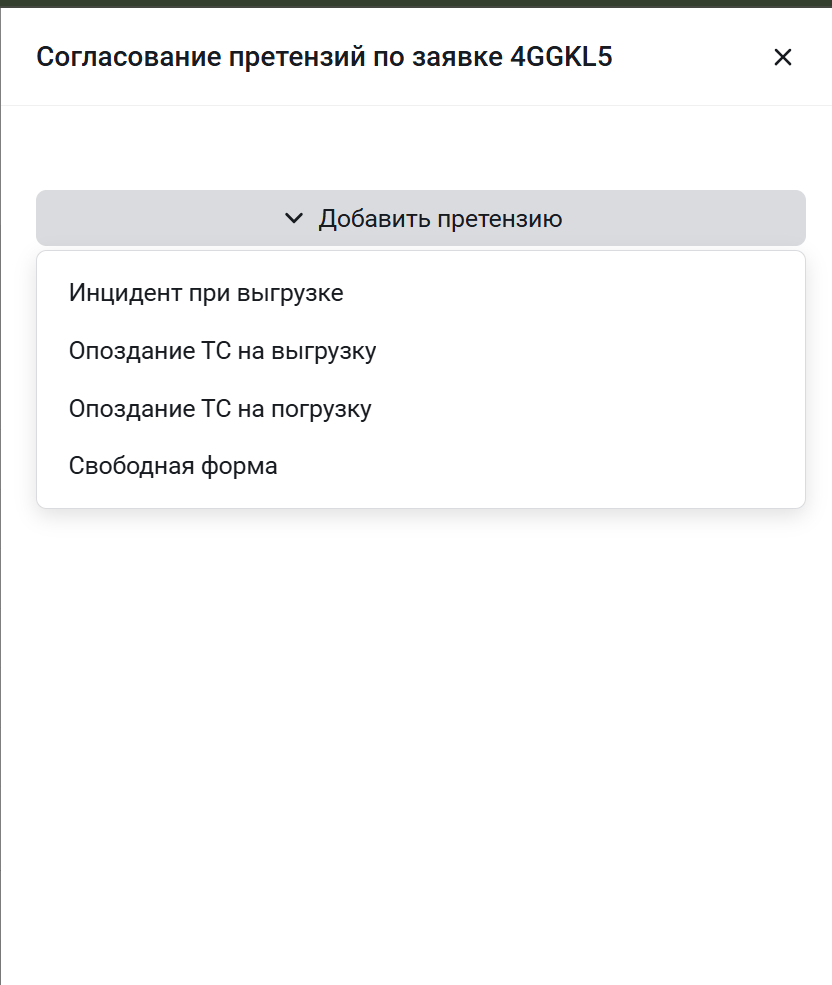
- В открывшемся окне справа нажмите на кнопку "Добавить претензию"
- Выберите тип претензии, которую вы хотите создать
Для создания доступно четыре типа претензий:
- Инцидент при выгрузке
- Опоздание ТС на погрузку
- Опоздание ТС на выгрузку
- Свободная форма
Для первых трех типов претензий система формирует автоматически документ Акт или Претензию на основе шаблона. Управление шаблонами на основе которых генерируются документы доступно в разделе Формы и шаблоны - Конструктор претензий.
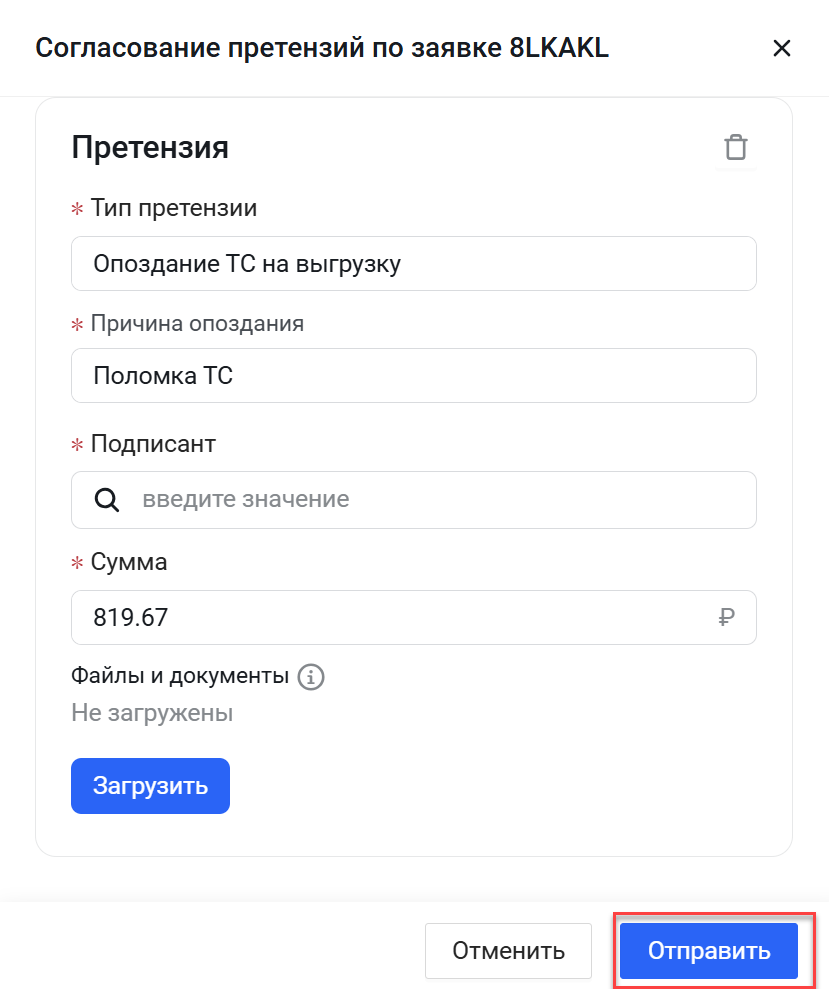
- После выбора типа претензий заполните обязательные поля со звездочкой
- Нажмите на кнопку "Отправить"
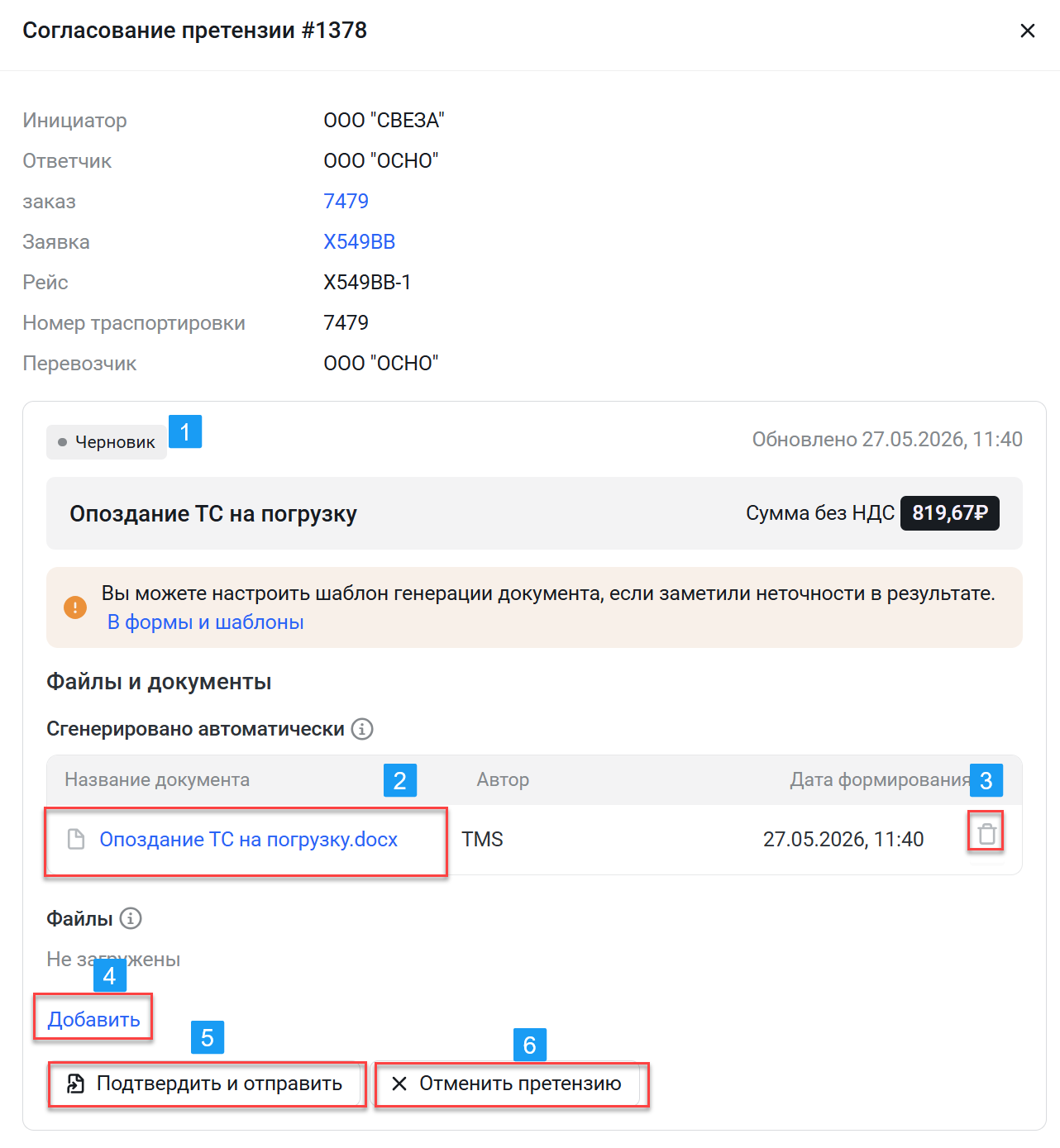
Для претензий с типом "Опоздание на погрузку", "Опоздание на выгрузку" и "Инцидент при выгрузке" после создания претензии претензия создается в статусе "Черновик" и открывается форма просмотра претензии.
В форме отображается автоматически сформированная системой претензия . При клике на название претензии запускается автоматическое скачивание документа.
После ознакомления с документов если в него были внесены изменения то автоматически сгенерированный документ можно удалить и загрузить обновленную версию
.
После чего отравить претензию перевозчику .
Если по каким то причинам претензия сформирована ошибочно ее можно отменить .
- По созданной и отправленной претензии исполнитель получит уведомление* в личном кабинете и на эл.почту
* доставка уведомлений возможна если у исполнителя подключена данная настройка - Получив уведомление, исполнитель может: отклонить, согласовать или отправить претензию на доработку

- Нажмите на номер претензии чтобы увидеть детали
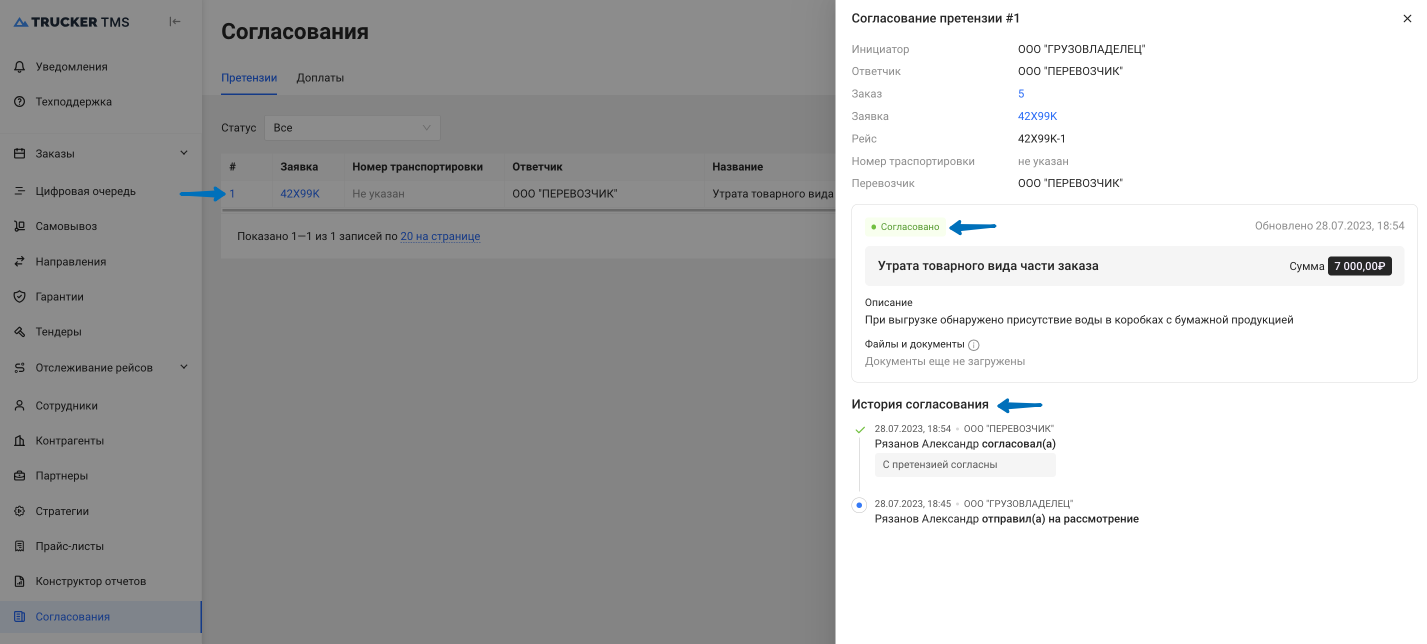
- Если претензия отправлена исполнителей на доработку:
a) можно добавить документы, доказательства и тд и отправить исполнителю
b) отозвать претензию
