17. Сообщения (чаты)
Раздел «Сообщения» — единый центр всех ваших переписок на платформе. Здесь собраны чаты по тендерам, подборам и заявкам, независимо от того, из какого раздела вы в них попали.
Как устроены сообщения:
Общение ведётся не между отдельными людьми, а между двумя организациями:
- Компания-Заказчик (грузовладелец/экспедитор)
- Компания-Исполнитель (перевозчик/экспедитор)
То есть чат — это не личный диалог сотрудника с сотрудником, а канал связи между двумя юрлицами.
Многопользовательский доступ
От каждой компании в чате может участвовать несколько сотрудников одновременно:
- Если у Заказчика в переписке работают, например, менеджер и логист — оба видят историю переписки и оба могут писать сообщения от лица своей компании.
- То же самое на стороне Исполнителя: несколько сотрудников перевозчика могут читать и отвечать в одном и том же чате.
Писать новое сообщение может любой сотрудник любой из двух сторон, у кого есть доступ к чатам, — и Заказчика, и Исполнителя. Все участники видят единую историю переписки, независимо от того, кто конкретно из коллег отвечал ранее.
Как появляются сообщения
Общение идёт в рамках конкретных сущностей в системе - тендер, заказ, подбор, заявка
| Объект | Что это |
|---|---|
| Тендер | Переписка в рамках тендерной процедуры |
| Подбор | Переписка по подбору перевозчика/транспорта |
| Заказ | Переписка по конкретному заказу (заявке) |
Все такие чаты собраны в общем разделе «Сообщения», откуда пользователь может перейти к переписке по нужному тендеру, подбору или заказу.
Как устроен раздел «Сообщения»
- Раздел находится в левом меню личного кабинета
- Доступны две вкладки:
- «Участвую» — чаты, где вы уже участник. В каждом чате отображается название чата, участники (кроме вас) и последнее сообщение с указанием отправителя
- «Доступные» — чаты, к которым у вас есть доступ по правам, но вы ещё не вступили. Чтобы присоединиться, достаточно отправить сообщение
- Для быстрого поиска нужного чата используйте строку «Поиск по чатам» вверху списка

При открытии чата справа отображается:
- Название объекта чата (тендер / подбор / заявка) со ссылкой на него
- Количество участников и статус подключения
- История переписки с датами и системными событиями (кто создал чат, кто присоединился)
- Поле ввода сообщения с поддержкой форматирования текста и прикрепления файлов
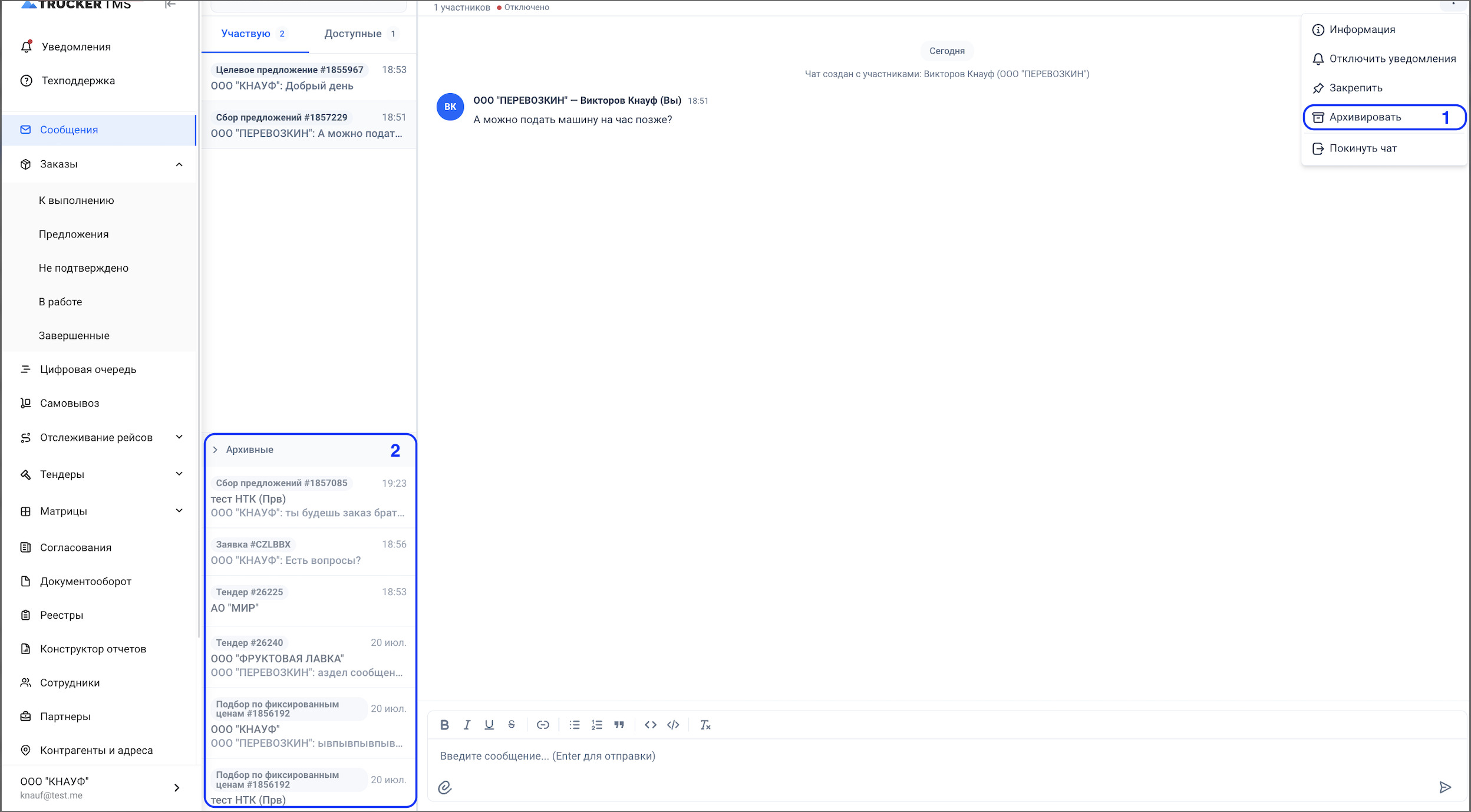
Чат можно архивировать (1), тогда он будет находится в разделе Архивные (2).
💡 Чтобы продолжить переписку в архивном чате, откройте его и нажмите «Разархивировать» — чат вернётся в список активных, и вы сможете продолжать переписку из активных чатов.
Уведомления о новых сообщениях
При получении нового сообщения в любом чате вам придёт веб-уведомление:
- Заголовок: Новое сообщение
- Текст: Новое сообщение по [Название чата] от [Компания]
Управлять уведомлениями можно в разделе Настройки → Уведомления → Чаты.
Где ещё доступны чаты
- Чаты в тендерах — 4.8 Чаты в тендерах
- Чаты по подборам и заявкам — 7.14 Чат по заказам