6.4 Работа с заявками / назначение ресурсов
Если вы победили в торгах / забронировали заказ / приняли предложение перевозки,
по заказам TMS автоматически формируются заявки, в рамках которых назначаются ресурсы — ТС и водитель
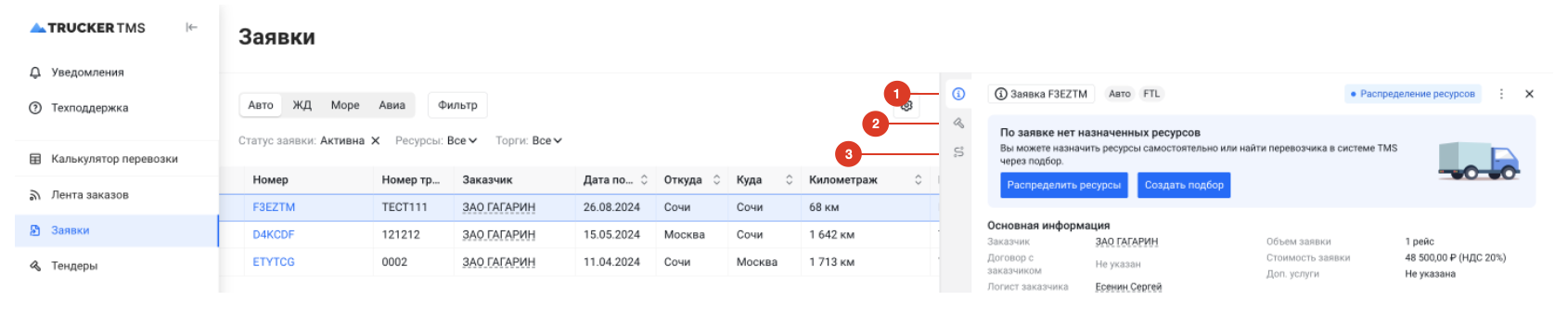
Обзор ленты заявок
| Наименование функции | Описание |
|---|---|
| Во вкладках содержатся заявки соответствующие типу модальности. По умолчанию открыта вкладка "Авто" |
| 2. Фильтр | Инструмент для быстрого поиска заявок по атрибутам |
| 3. Статус заявок | Возможность сортировки заявок по статусам: все, активна, отменена, выполнена |
| 4. Ресурсы | При выборе функции, лента выводит заявки в которых необходимо назначить ресурсы |
| 5. Торги | Функция позволяет сортировать заявки по типу торга |
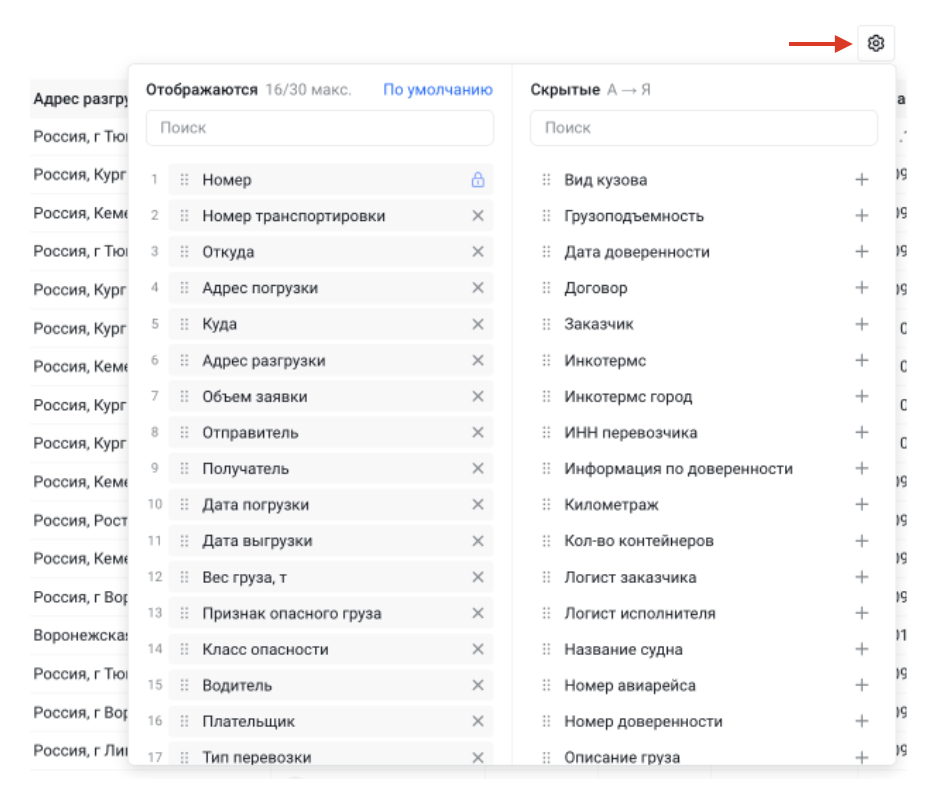
| 6. Настройка ленты заявок | Нажатие на шестеренку открывает настройку ленты. Можно скрывать столбцы местами или двигать их по ленте вправо влево. |

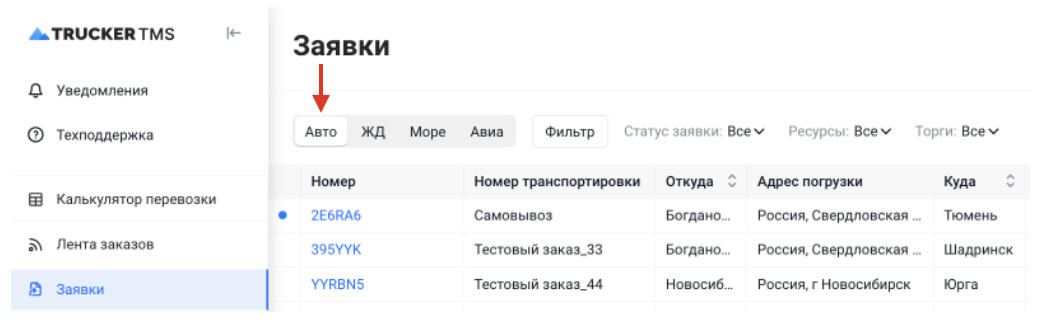
Выбор модальности заявки
Выберите модальность чтобы увидеть заявки соответствующие типу модальности
Поиск заявки по фильтру
- Нажмите на кнопку Фильтр
- Выберите необходимый атрибут по которому будете осуществлять поиск, например - Заказчик или Дата погрузки
- Справа выберите правило
- Введите ключевую фразу поиска или фиксированный атрибут
- Нажмите Применить. Лента заявок перестроится под ваш запрос
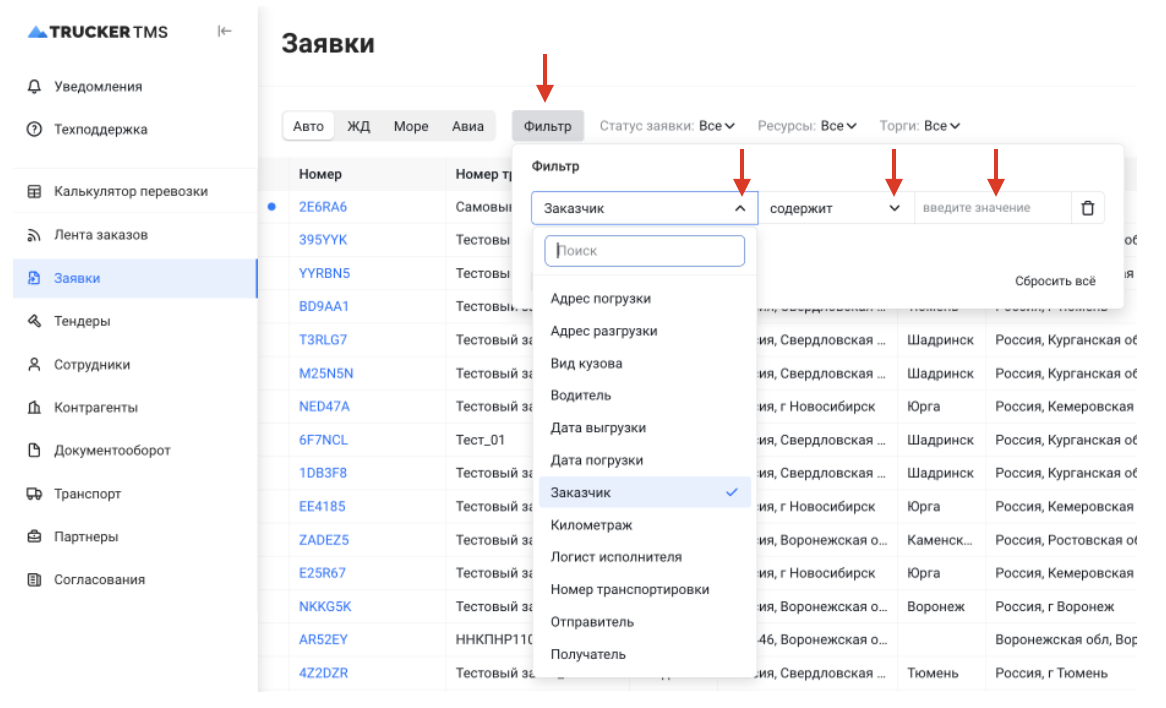
Список атрибутов для поиска:
Адрес погрузки, адрес разгрузки, вид кузова, водитель, дата выгрузки, дата погрузки, заказчик, киллометраж, логист исполнителя, номер транспортировки, отправитель, получатель.
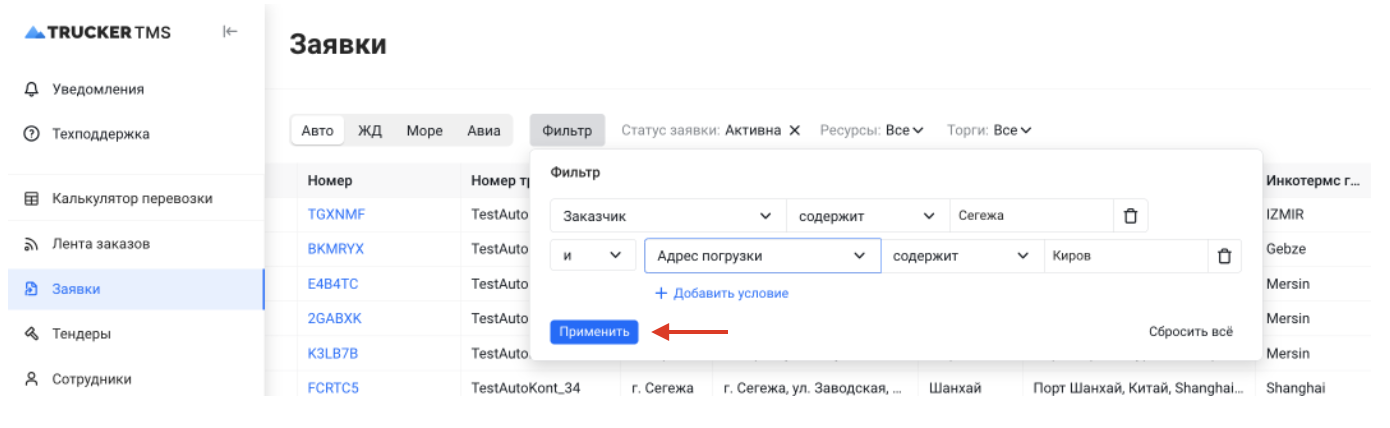
При необходимости можно добавить условие. Например:
Заказчик - Содержит - название клиента в произвольной форме
И - Адрес погрузки - Содержит - вводим адрес в произвольной форме
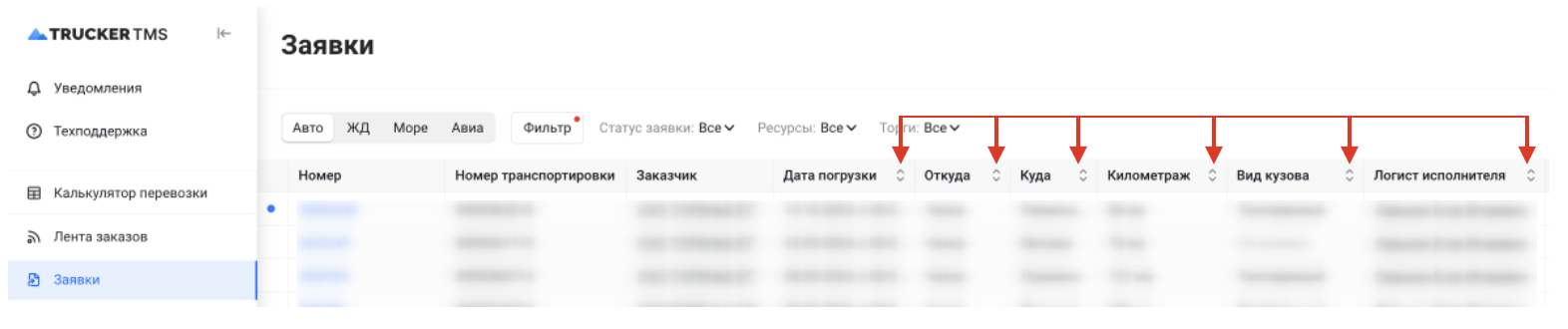
Сортировка заявок по ключевым атрибутам
Доступны следующие типы сортировки:
- "Дата погрузки" (по дате);
- "Логист исполнителя" (по алфавиту);
- "Вид кузова" (по алфавиту);
- "Откуда" (по алфавиту);
- "Куда" (по алфавиту).
- "Километраж"
Сортировка имеет 3 возможности переключения: по возрастанию; по убыванию; отменить сортировку.
Установленная на списке сортировка не сбрасывается при переходе пользователя в иные разделы личного кабинета (может быть сброшена только при разлогинивании).
Быстрые фильтры заявок
Быстрые фильтры позволяют настроить список заявок под ваши потребности и оперативно им управлять.
Быстрые фильтры:
- По статусу заявки;
- По назначению ресурсов (назначены / не назначены / все);
- По торгам (заявки с активными торгами / заявки с завершенными торгами / заявки без торгов);
- По партнерствам (заявки от партнеров / не партнеров)

Настройка столбцов в ленте
Настройте порядок столбцов, их скрытие или отображение.
- Для настройки столбцов нажмите на шестеренку над лентой заказов вверху справа
- Чтобы скрыть атрибут, нажмите на крестик справа от названия
- Чтобы вернуть отображение атрибута нажмите на "+" в правой колонке скрытых атрибутов
- Чтобы поменять атрибуты местами, потяните иконку в виде прямоугольника из точек вверх или вниз
- Для сброса настроек нажмите По умолчанию
Содержание заявки:
1. Общая информация — общая информация о перевозке/маршруте/стоимости/грузе и блок загрузки документов
2. Подбор исполнителя в TMS — инструмент по размещению заявки в аукцион для своей группы перевозчиков (субконтрактинг)
Функция доступна для пользователей с тарифом "Экспедитор"
3. Распределение — назначение водителя и ТС на выполнение заявки, работа со статусами рейса
Чтобы увидеть контакты представителя заказчика, в разделе заявки Общая информация нажмите на название компании
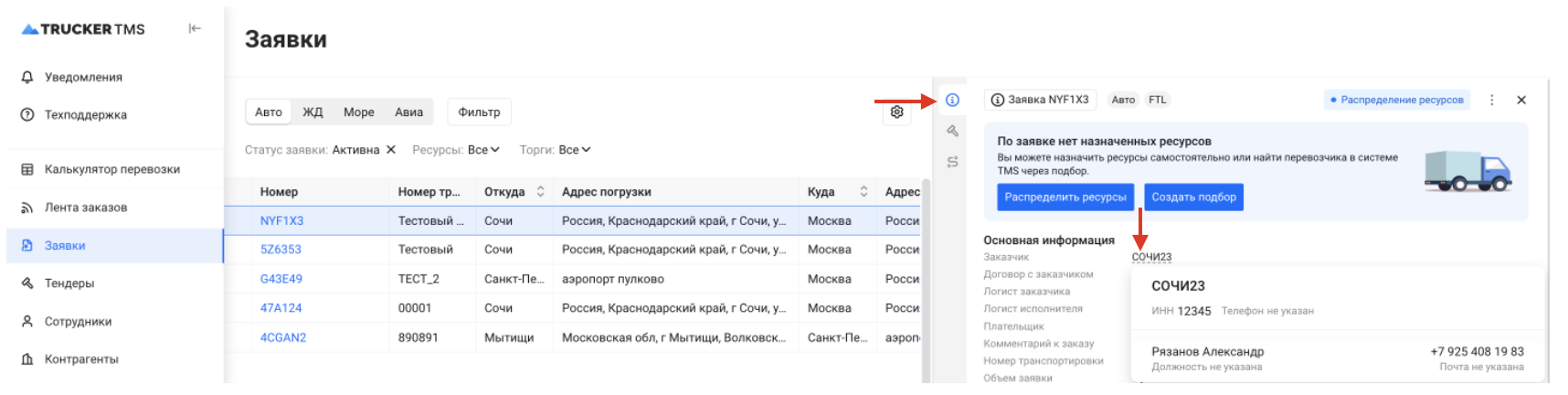
Чтобы скопировать контакты логиста, нажмите на номер подчеркнутый пунктиром, данные скопируются в буфер обмена

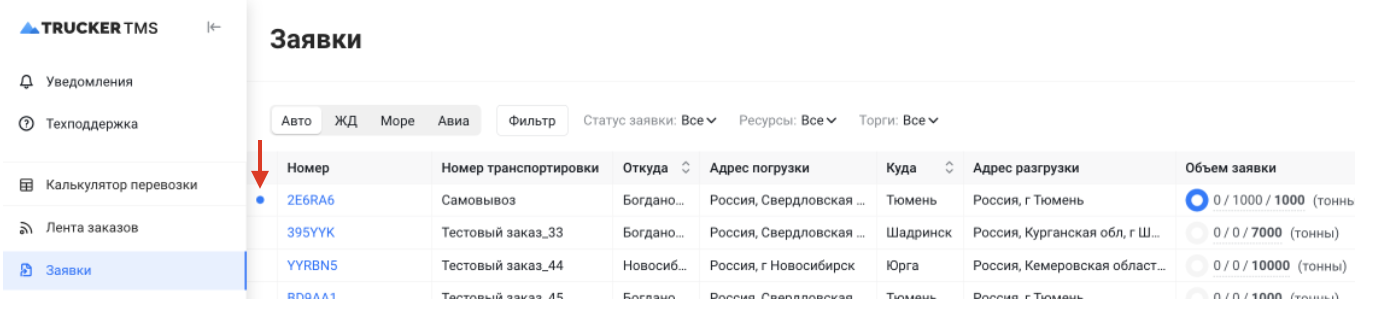
Индикация изменений в заявке
В случае внесения грузовладельцем изменений в заявку, на ленте, в разделе Заявки, в левом столбце, напротив номера заявки появится индикация в виде синей точки,
сигнализирующая о том, что в заявке есть изменения.
Резервирование таймслота
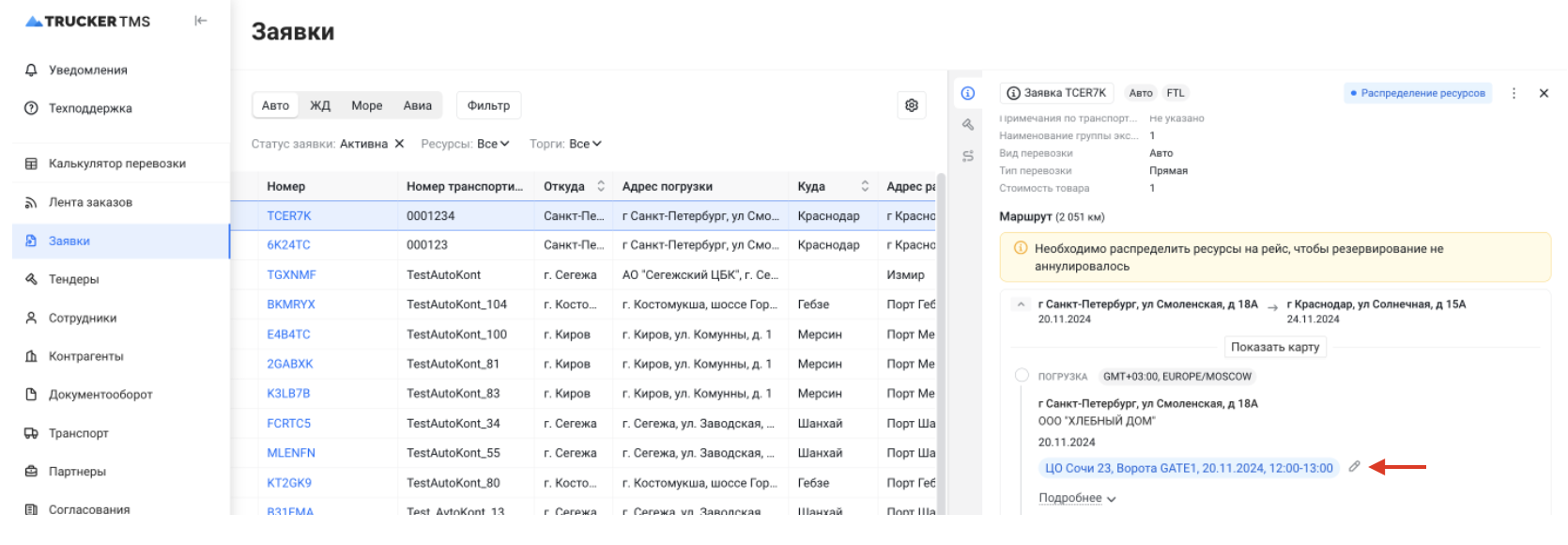
Если грузовладелец включил возможность резервирования таймслотов до назначения водителя и ТС в заявке, то у перевозчика в дровере заявки на точках маршрута появляется возможность до распределения ресурсов сделать резервирование таймслота.
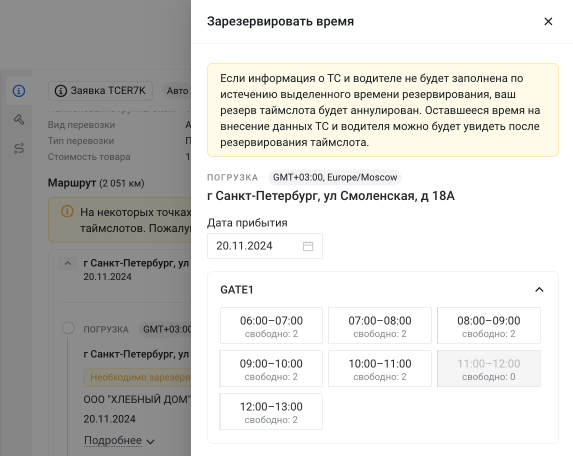
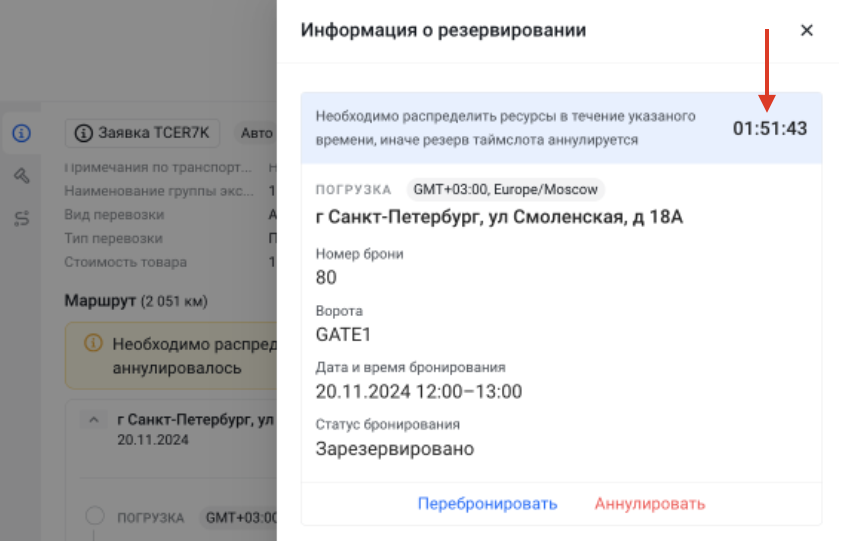
В соответствии с настройками цифровой очереди исполнителю дается время за сколько до начала бронирования он должен распределить ресурсы чтобы резервирование таймслота не сгорело.
Назначение водителя и ТС в заявке
- Перейдите на вкладку "Заявки"
- Выберите заявку на которую необходимо назначить ресурсы и нажмите на ее номер
- В карточке заявки (откроется справа) нажмите на "Распределить ресурсы"

- В карточке распределения выберите ресурсы — водитель и ТС, при необходимости укажите информацию по доверенности
- Нажмите на кнопку "Распределить"

Ограничения:
- Ресурсы подтягиваются из списка сотрудников и списка транспортных средств. Если в списке нет нужного ресурса, сначала добавьте его в нужный справочник
💡 добавить водителей и транспорт можно из списка транспортных средств/водителей, а также добавить можно через справочник (транспорт - смотреть здесь; водители - смотреть здесь) - Система проверяет на соответствие требования по типу кузова. Если в заявке указан тип “рефрижератор”, то и в распределении можно будет указать только номера полуприцепов, указанные в справочнике как рефрижератор
Возможности:
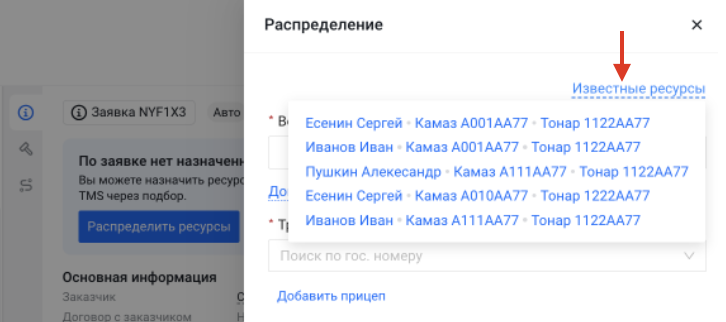
Система запоминает ранее использованные комбинации ресурсов. Используйте их, чтобы не вводить каждый раз одни и те же данные.
Дополнительные опции
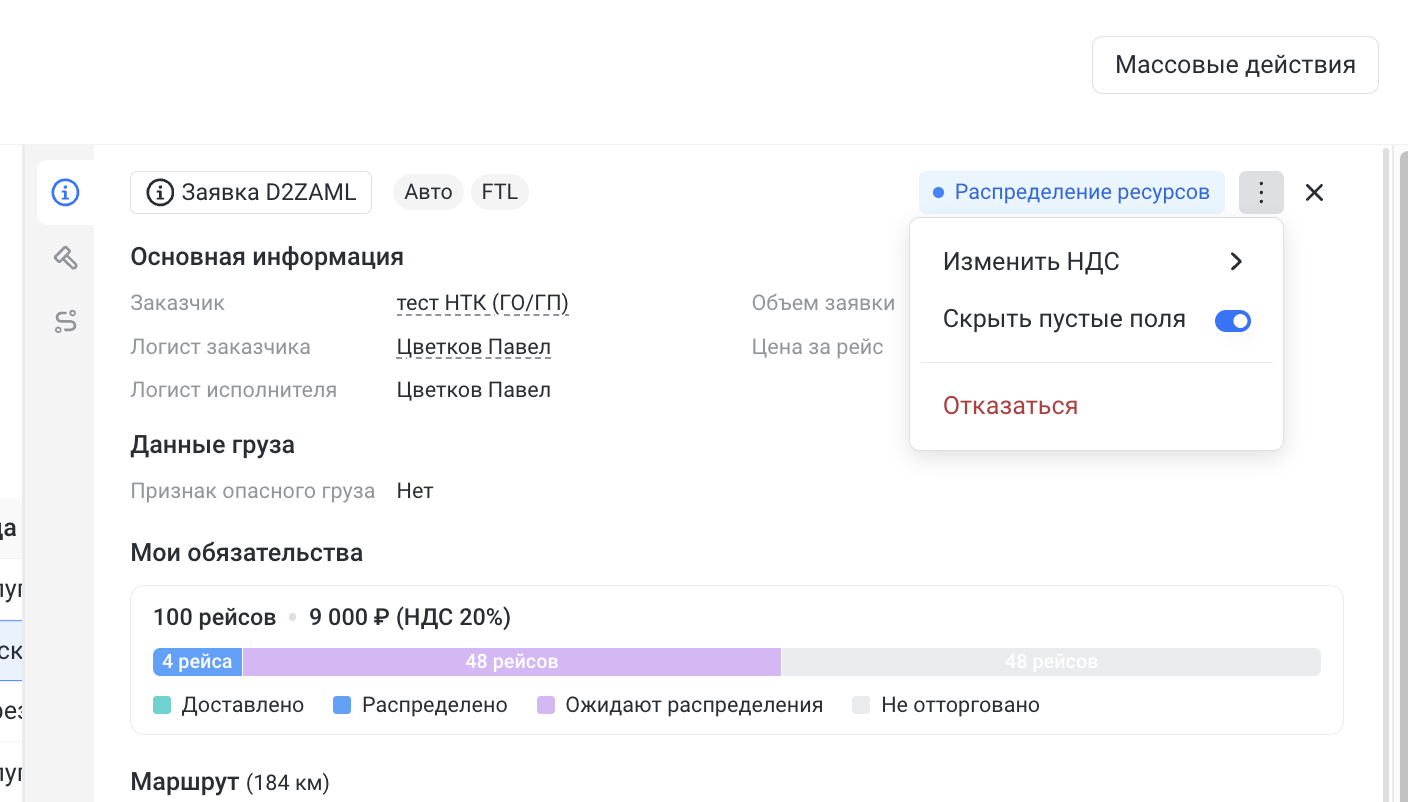
- Отказ от заявки - опция доступна вплоть до перехода заявки в завершенное состояние. При отказе, необходимо будет указать причину отказа;
- Изменить НДС - опция позволяет изменять НДС заявки;
- Скрыть пустые поля - опция позволяет показывать и скрывать пустые поля заявки. По умолчанию "Скрыть пустые поля" = всегда включена.