8.4.4 ЭТрН (Экспедитор)
Создание ЭТРН
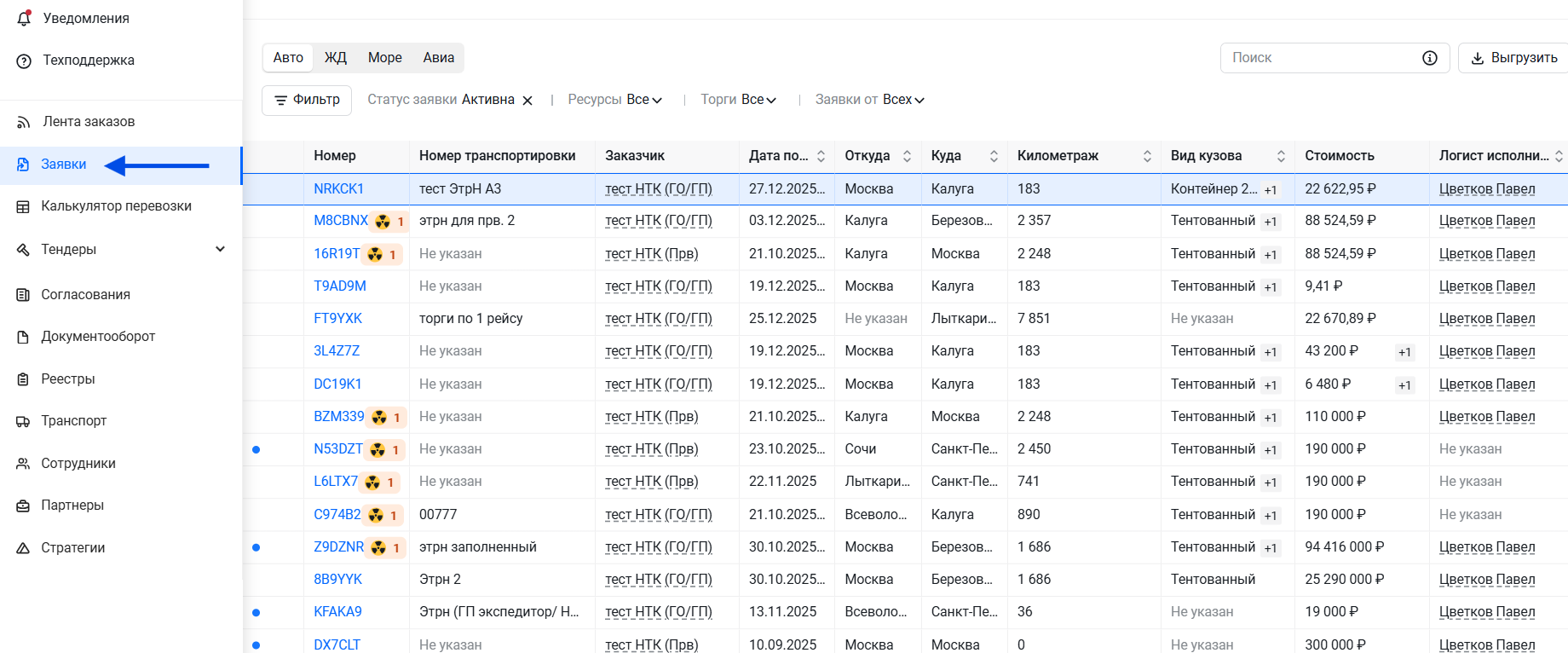
Создание ЭТРН производится из раздела "Заявки"
- Зайдите в раздел "Заявки"
- Найдите номер заявки и нажмите на нее
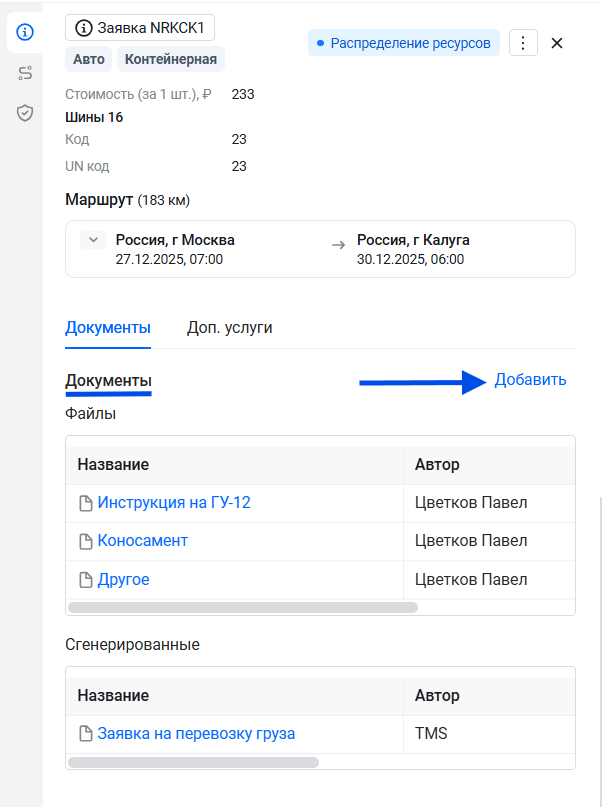
- В появившемся окне опуститесь ниже, до раздела "Документы" и нажмите "Добавить" → "Загрузить документ"
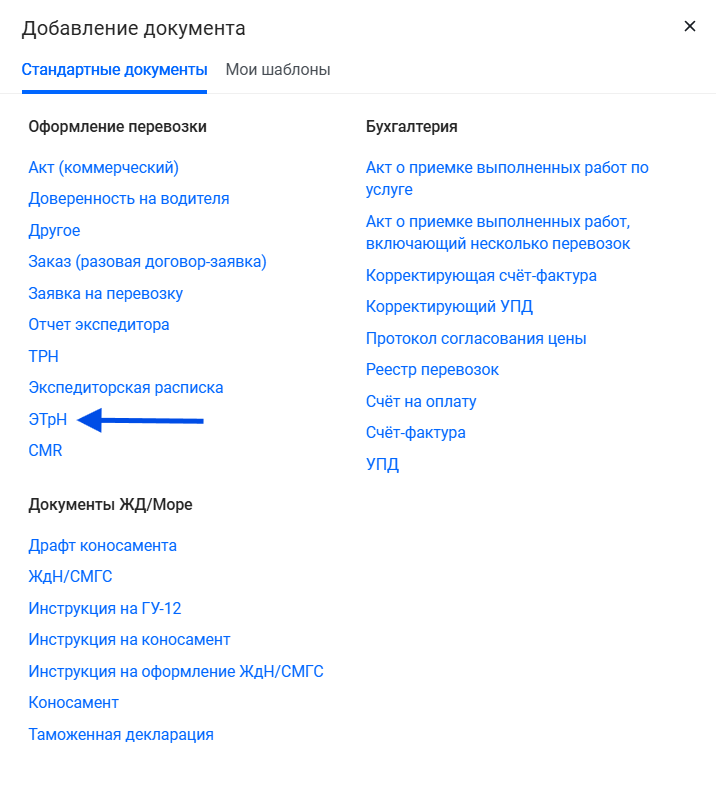
- Далее в разделе "Оформление перевозки" найдите "ЭТрН"
- Выберите часть маршрута на который оформляется ЭТРН.
- Если грузоотправитель по заявке одновременно выступает экспедитором или лицом, осуществляющим погрузку (ЛОП), отметьте это в блоке «Грузоотправитель является»:
- Экспедитором — в форме появится дополнительный контрагент «Заказчик»;
- Лицом осуществляющим погрузку — отдельный контрагент ЛОП на форме не появляется, так как грузоотправитель и ЛОП совпадают.
- Если грузоотправитель и ЛОП не совпадают, появляется селект «Отправитель» — выберите, от чьего имени будет отправлен документ: грузоотправитель или ЛОП.
- Ниже отображаются карточки участников документа (в зависимости от галочек — Грузоотправитель, Перевозчик, Грузополучатель и/или Лицо, осуществляющее погрузку) со статусом по каждому:
- «Ваша организация (проверки на партнёрство не требуются)» — если это ваша собственная организация;
- «Организация в списке ваших контрагентов ЭДО» — если с организацией оформлено партнёрство в ЭДО;
- «Аккаунт подключён» — статус подключения аккаунта выбранного отправителя.
Зелёная галка на карточке означает, что по этому участнику всё в порядке. Если по кому-то партнёрство не оформлено или аккаунт не подключён, вместо галки появится ошибка, и кнопка «Продолжить» будет недоступна — оформите партнёрство внутри электронного документооборота у Оператора ЭДО и вернитесь к созданию документа.
💡 Если по ИНН контрагента найдено несколько его аккаунтов в Контур.Логистике, система предложит выбрать нужный вручную.
Заполнение грузоотправителем формы ЭТрН (титул 1)
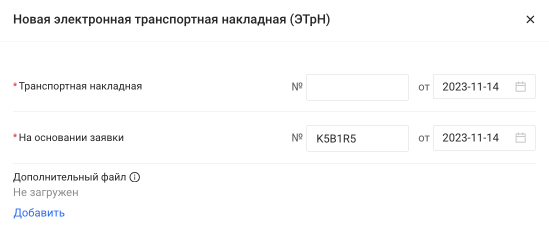
- Транспортная накладная — номер подставляется автоматически в формате «Номер транспортировки-номер рейса». Если в заказе не заполнен номер транспортировки, в номере будет только номер рейса. Если в маршруте ЭТрН три точки и больше, к номеру добавляется порядковый номер документа: /1, /2 и т. д. Пример: 21134937-ZDLG16/1. При необходимости номер можно изменить.
- На основании заявки — номер и дата заявки подтягивается из системы автоматически
- Дополнительный файл — при необходимости подгрузите дополнительные документы (например: сопроводительные, сертификаты и тд)
💡 По номеру транспортировки документ можно найти в Контуре сразу, без поиска номера заявки или рейса в TMS.
❗️ Правило действует только для новых документов, у созданных ранее номер не меняется.
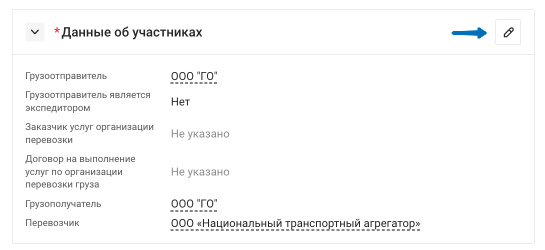
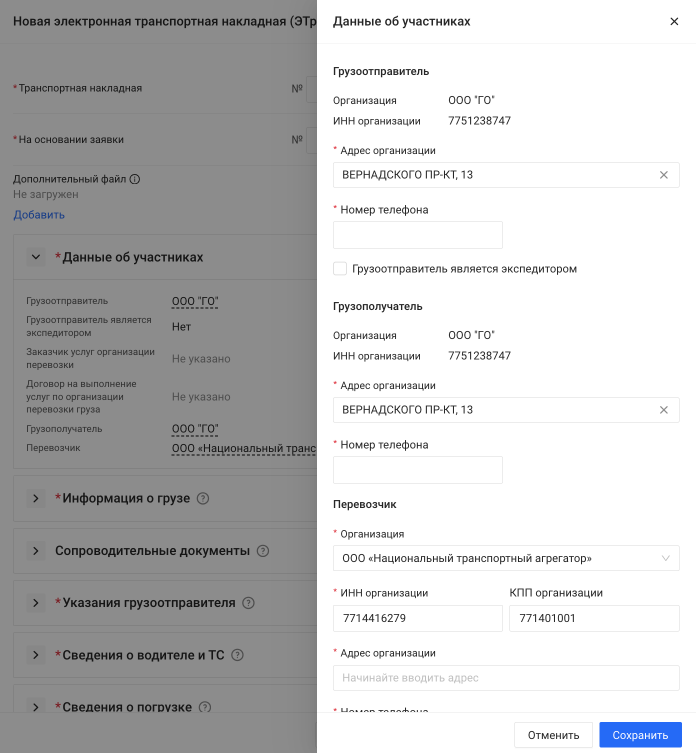
- Данные об участниках — заполняются автоматически, при этом, если система не смогла заполнить обязательные атрибуты из данных Trucker TMS, отмеченные звездочкой, то необходимо их указать вручную, для этого нажмите на иконку карандаша чтобы раскрыть форму для заполнения;
- После заполнения нажмите Сохранить
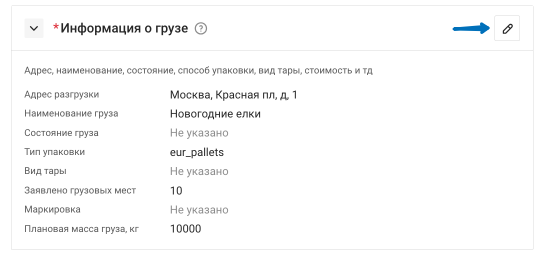
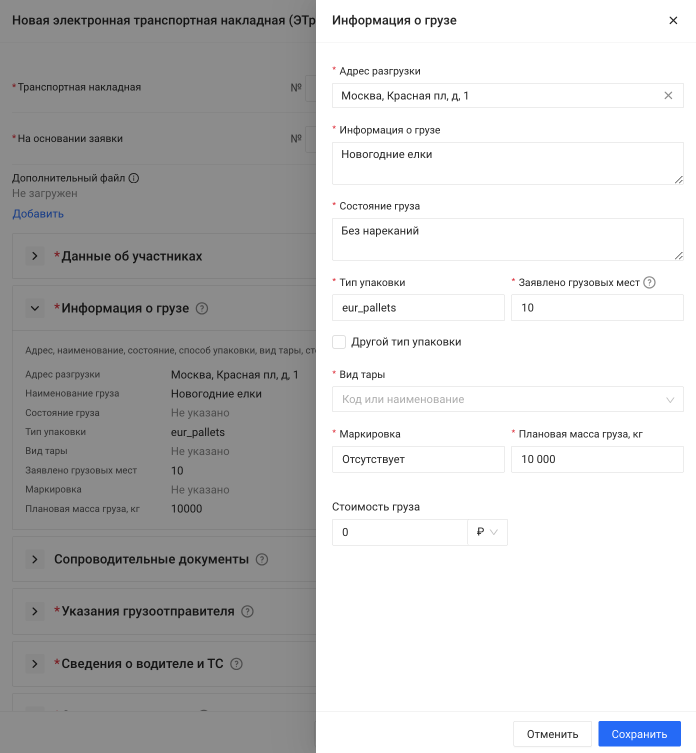
- Информация о грузе — аналогично разделу "Данные об участниках"
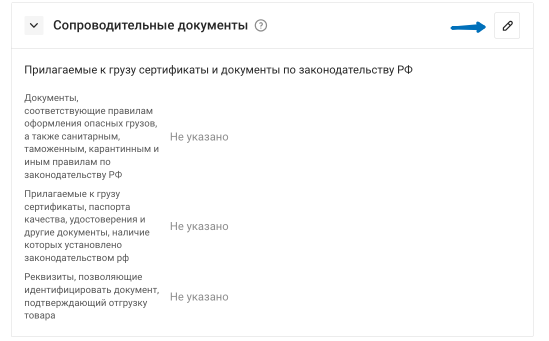
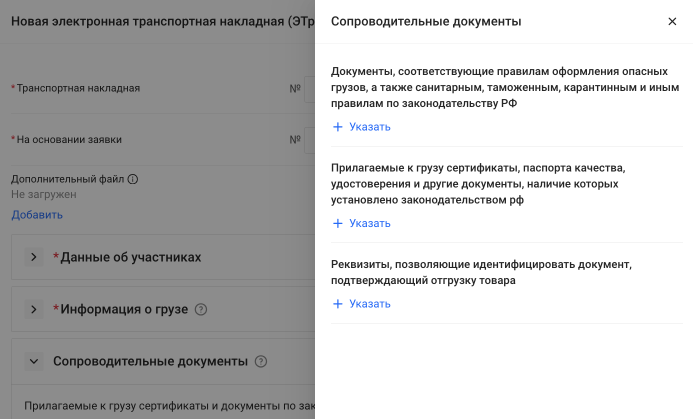
- Сопроводительные документы — нажмите на иконку карандаша чтобы раскрыть форму для заполнения. Раздел не является обязательным.
- После заполнения нажмите Сохранить
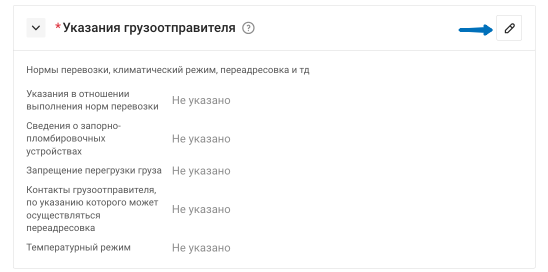
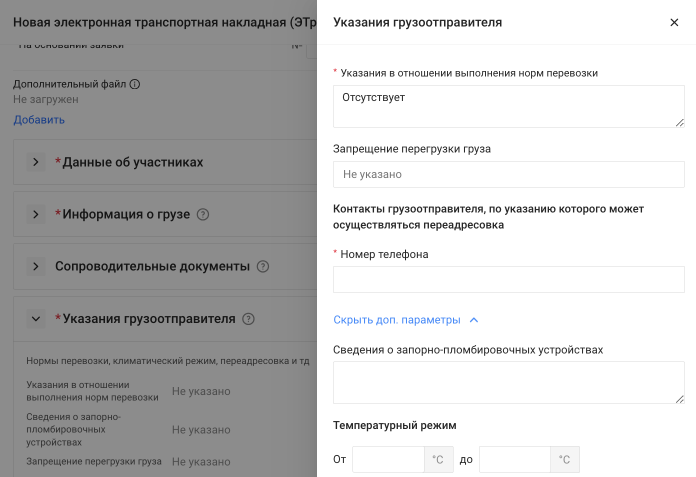
- Указания грузоотправителя — аналогично разделу "Данные об участниках". Раскройте доп. параметры если необходимо указать информацию о пломбах и температурный режим
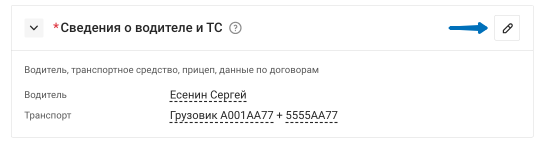
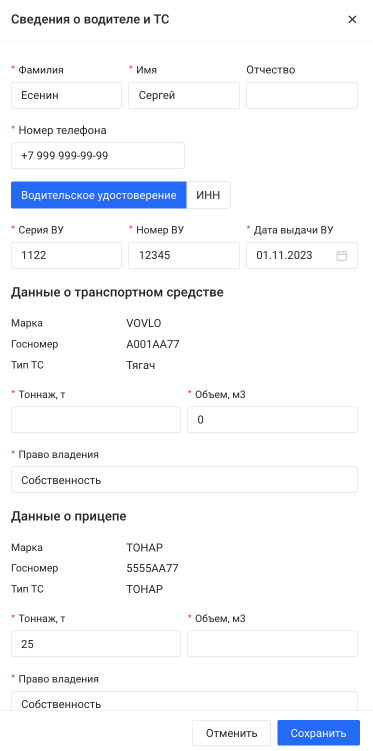
- Сведения о водителе и ТС — аналогично разделу "Данные об участниках"
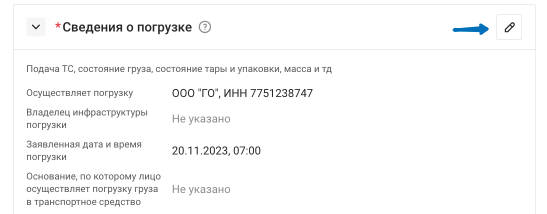
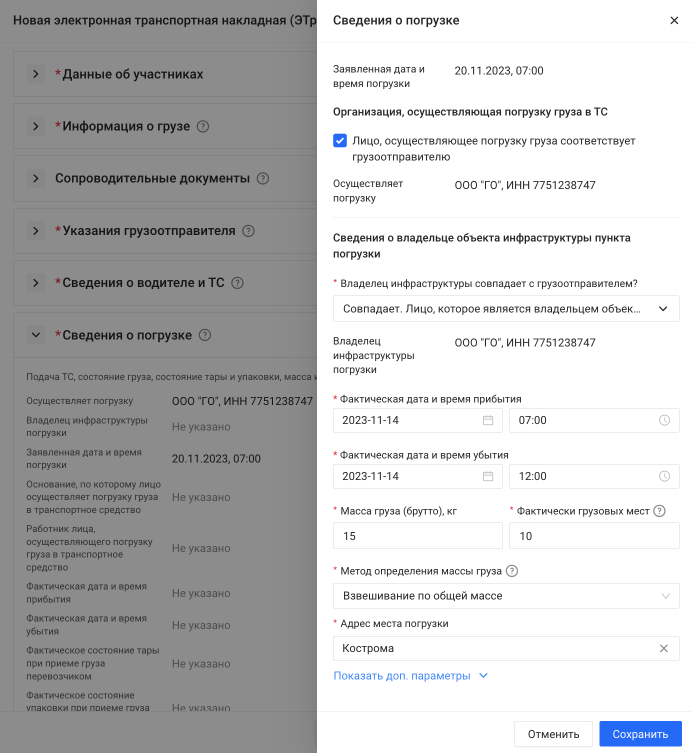
- Сведения о погрузке — аналогично разделу "Данные об участниках". Раскройте доп. параметры если необходимо указать фактическое состояние тары/упаковки/груза при приеме груза перевозчиком
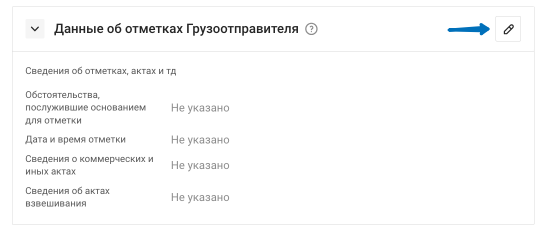
- Данные об отметках Грузоотправителя — аналогично разделу "Данные об участниках"

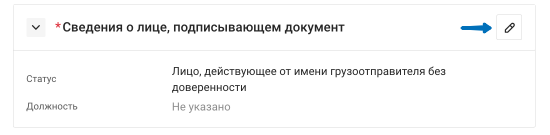
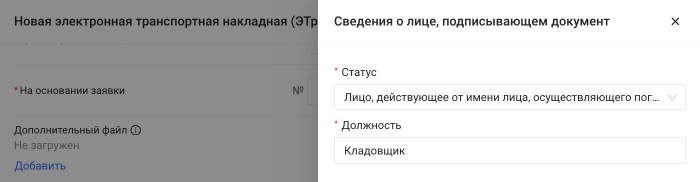
- Сведения о лице, подписывающем документ — аналогично разделу "Данные об участниках"
- Дополнительные поля — при необходимости добавьте произвольные информационные поля, например сведения, которые требуют передавать дилеры. Дополнительные поля есть в разделах:
- Основная информация
- Информация о грузе
- Указания грузоотправителя
- Сведения о водителе и ТС
- Сведения о погрузке
- Данные об отметках Грузоотправителя
Чтобы добавить поле:
- В нужном разделе откройте «Дополнительные поля».
- Заполните «Название» и «Значение».
- Чтобы добавить ещё одно поле, нажмите «Добавить ещё».
- Нажмите «Сохранить».
💡 Поля передаются в ЭТрН в том разделе, где вы их добавили. Если одни и те же сведения нужны в нескольких разделах, добавьте их в каждый.
После того, как все разделы будут заполнены, нажмите на кнопку Подписать и отправить, выберите нужный КЭП из списка, и подтвердите действие. ЭТРН будет отправлен участникам и перейдет на стадию ожидания подписания со стороны перевозчика.
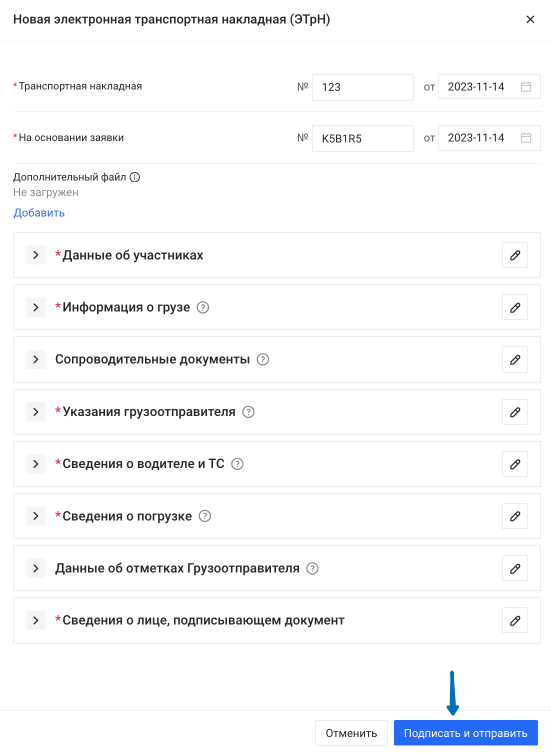
❗️ Если при отправке сервис ЭДО обнаружит ошибки в данных документа, документ не будет отправлен. Ошибки отобразятся у соответствующих полей формы. Исправьте данные и отправьте документ повторно.
Просмотр отправленного документа ЭТрН
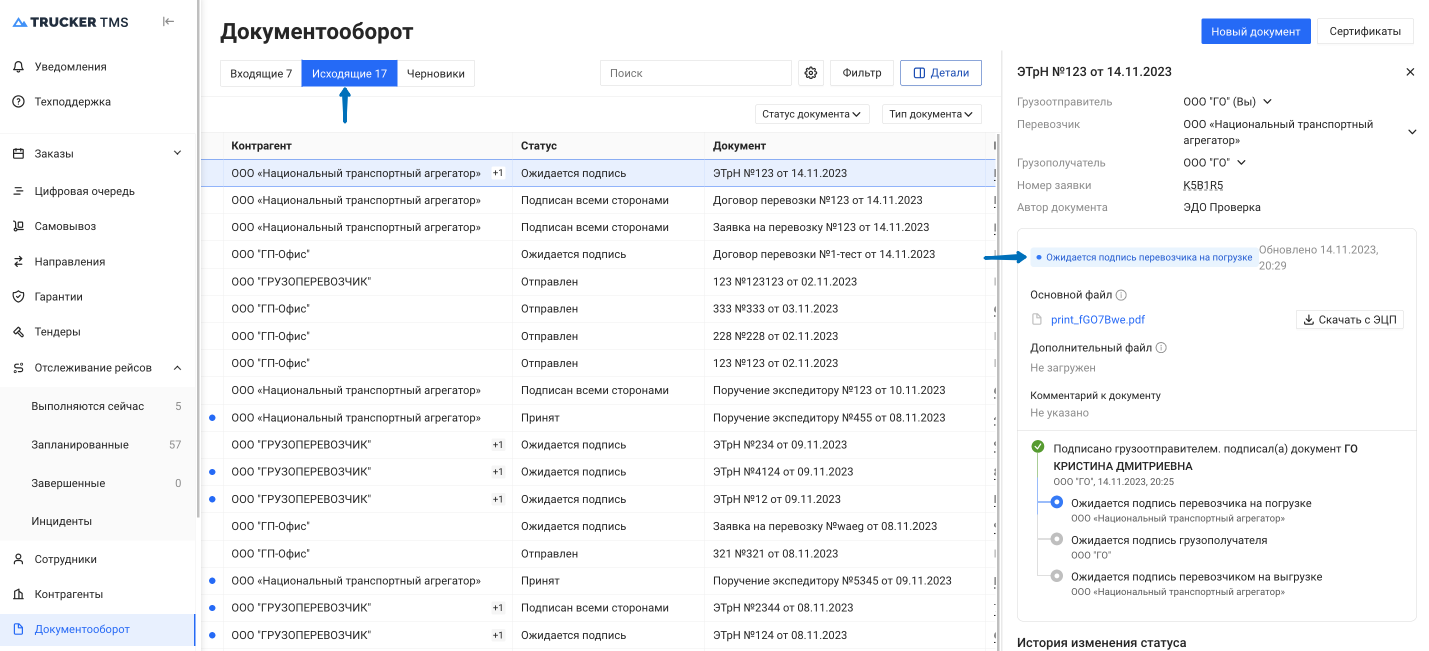
Просмотр ЭТРН и его статуса доступен как из раздела "Документооборот" ("Исходящие" для отправителя) в основном меню функций, так и из блока "Документы" конкретной заявки, к которой относится ЭТРН.
Отображение списка ЭДО документов в заявке (при нажатии на документ, в этом же поле откроется его карточка) →
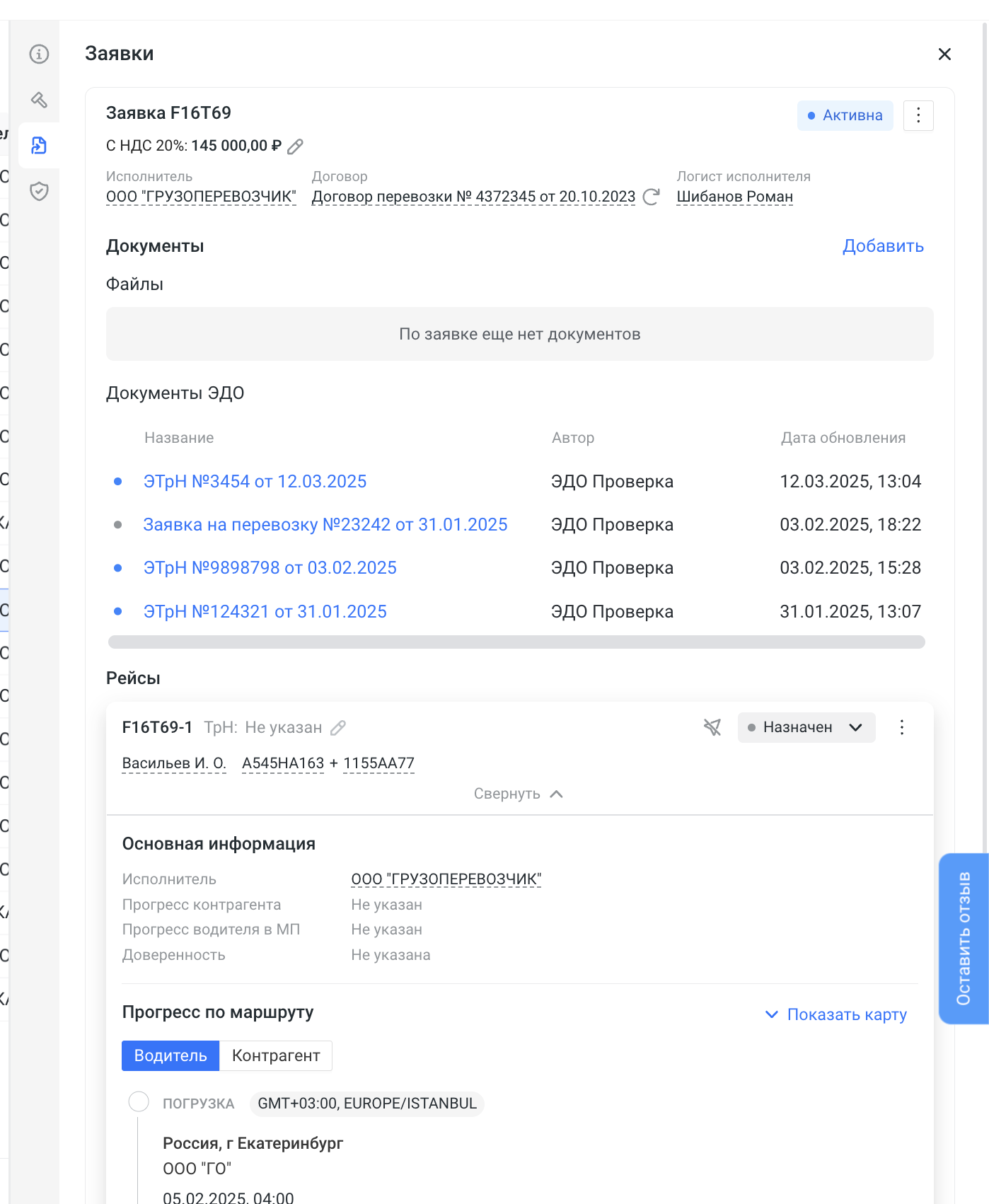
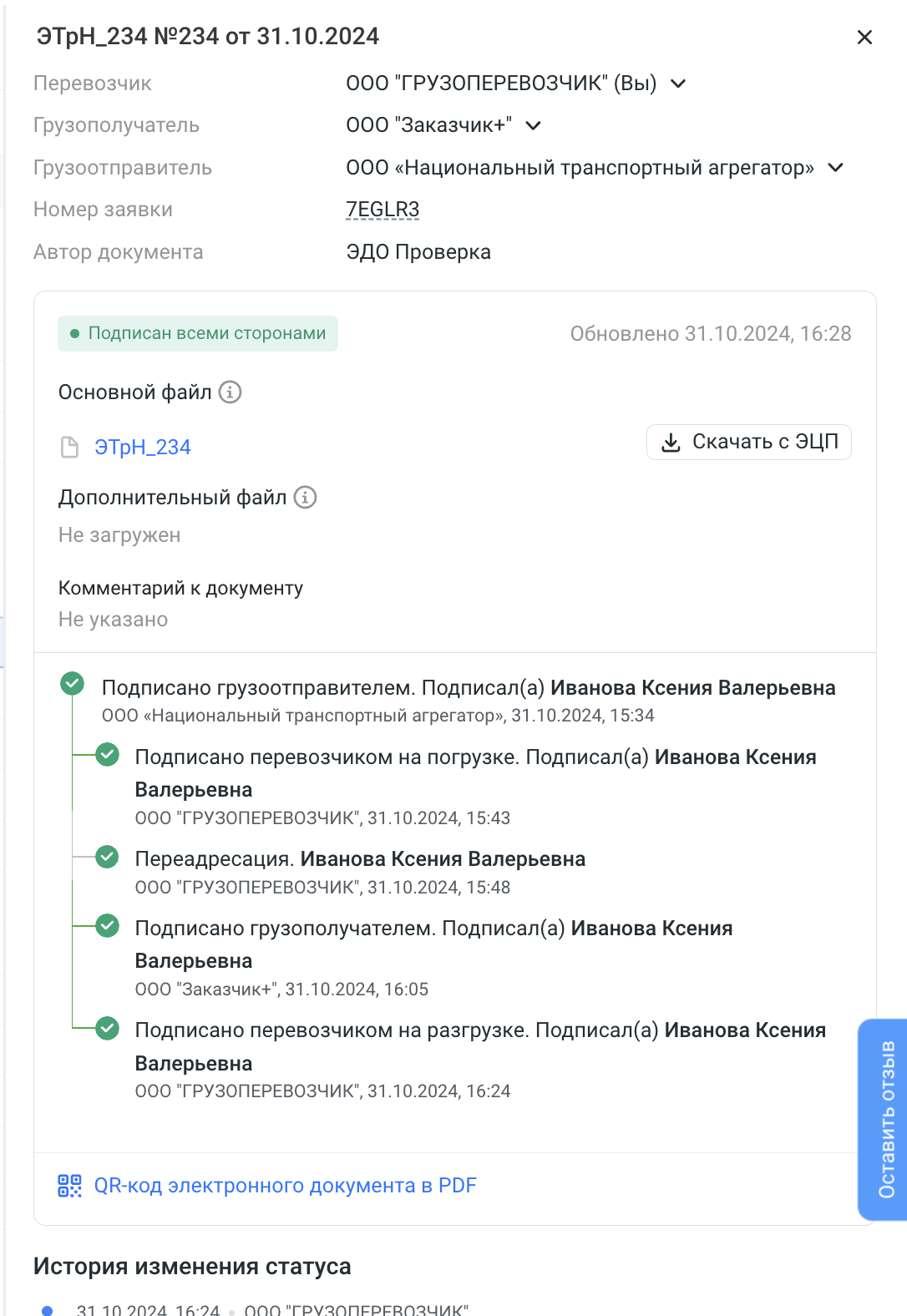
Карточка документа ЭТРН, содержит:
- основные данные об участниках ЭТРН, с возможностью просмотреть детали (ИНН/КПП/ ФНС ID присвоенный оператором ЭДО и пр.);
- Статус ЭТРН;
- PDF Файл - возможность его скачать;
- Возможность скачать ЭДО документ с ЭЦП;
- Путь статусов выполнения подписания (кто подписал каким КЭПом, и последовательность);
- История изменения статуса (детализированная).
Документ ЭТрН ожидающий подписи перевозчика на погрузке->
После того как перевозчик на погрузке подпишет КЭПом ЭТрН, и если ваша организация является грузополучателем, то необходимо подписать ЭТрН на выгрузке.
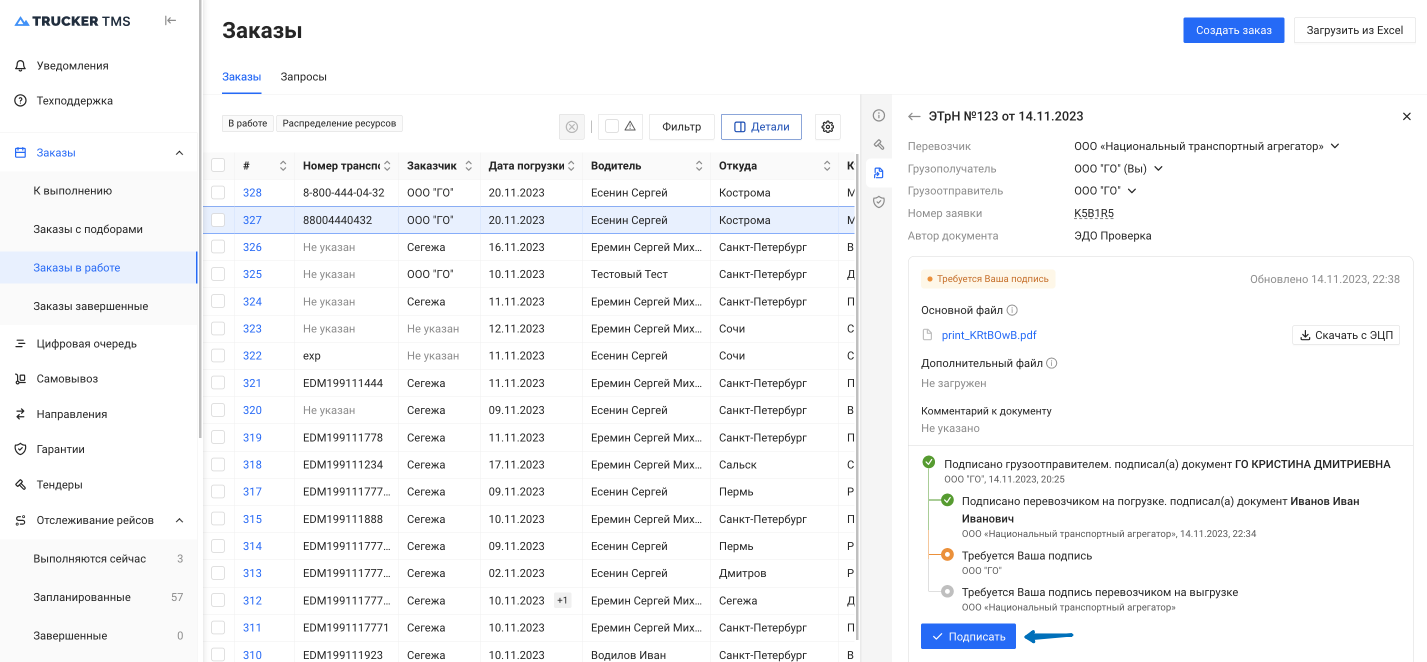
Подтвердите подписание своим КЭПом, заполнив информацию в обязательных полях со звездочкой
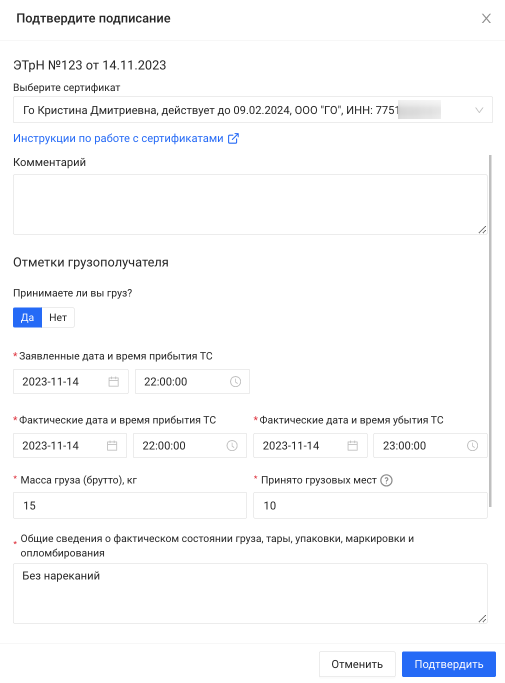
Последнюю подпись в ЭТрН ставит исполнитель на выгрузке
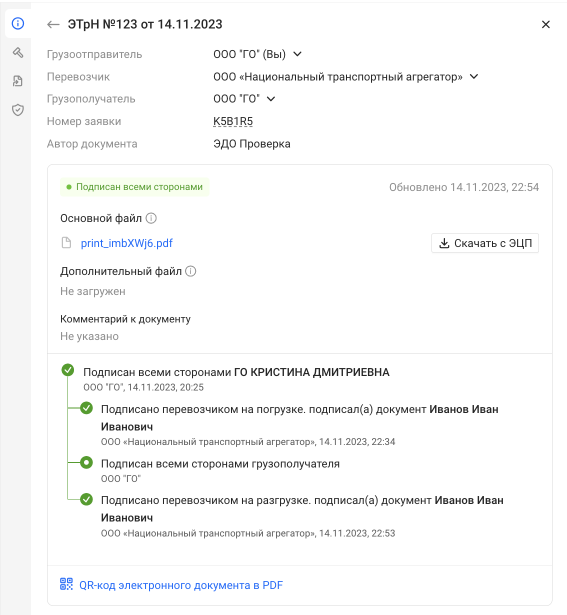
Отображение дополнительных титулов ЭТРН
В ЭТРН перевозчик может подписывать доп. титулы при выполнении услуги, переадресация и замена ресурсов, в случае их применения они будут отображаться в статусах →
Замена ресурсов:
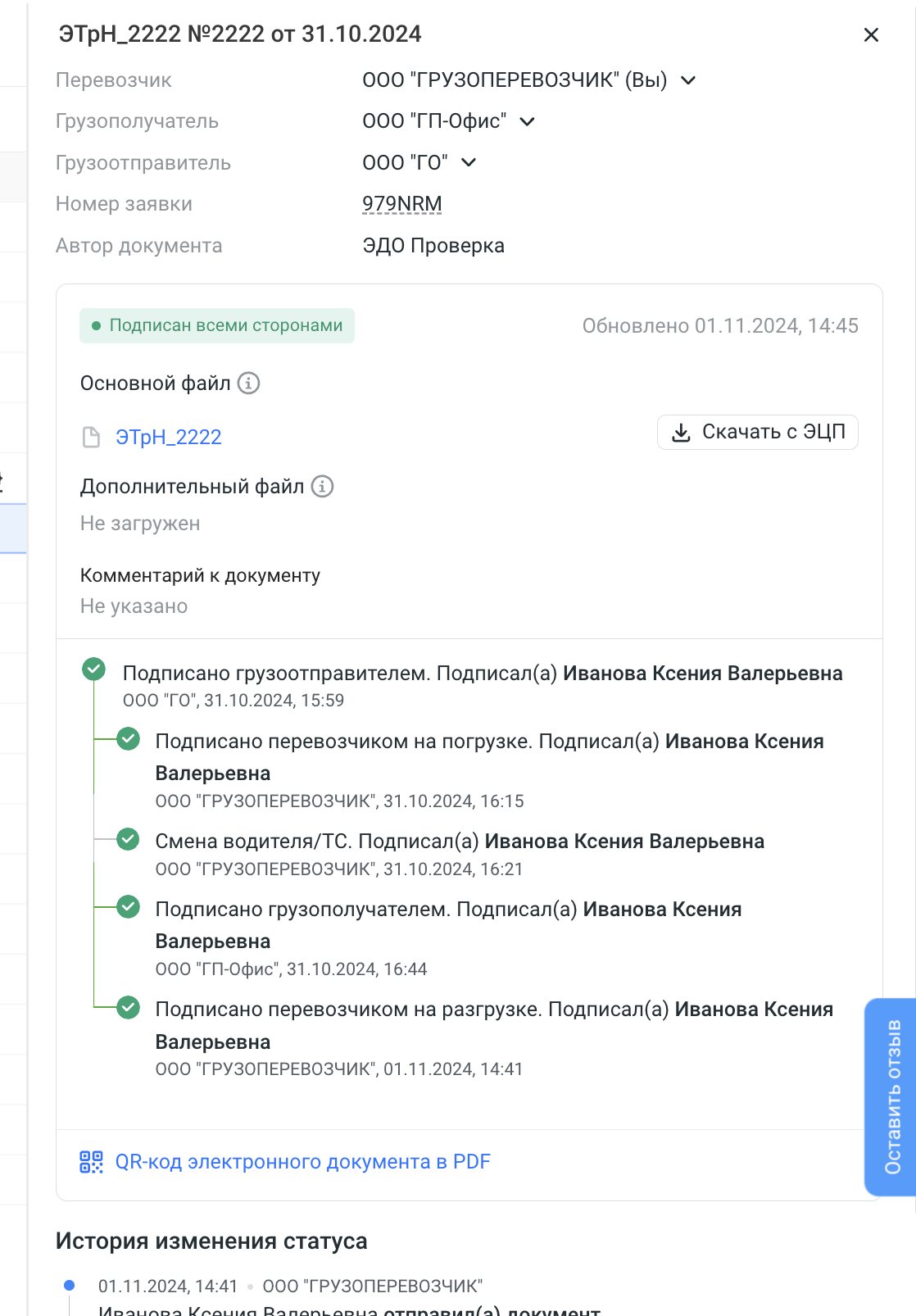
Переадресовка: