11.4.7 Массовое подписание ЭЗЗ и ЭПЭ
Что такое массовое подписание
Если за день по вашим заказам формируется много ЭЗЗ и ЭПЭ, их не нужно искать и подписывать по одному. Массовое подписание позволяет подписать пачку документов за одну операцию: сертификат и данные доверенности выбираются один раз и применяются ко всем выбранным документам.
Какие документы можно подписать массово:
- ЭЗЗ — электронный заказ-заявка;
- ЭПЭ — электронное поручение экспедитору.
В подписание попадают только документы, которые можно подписать прямо сейчас: черновики и документы, ожидающие вашей подписи.
ЭТрН массово не подписывается. Подписывайте его в самом документе, как описано в инструкции 11.4.1 ЭТрН.
Массовое подписание доступно всем сотрудникам, у которых есть доступ к документообороту. Отдельные права настраивать не нужно.
Как запустить массовое подписание
- Откройте раздел Заказы.
- Отметьте галочками заказы, документы по которым нужно подписать.
- Нажмите Другие действия → Массовое подписание.
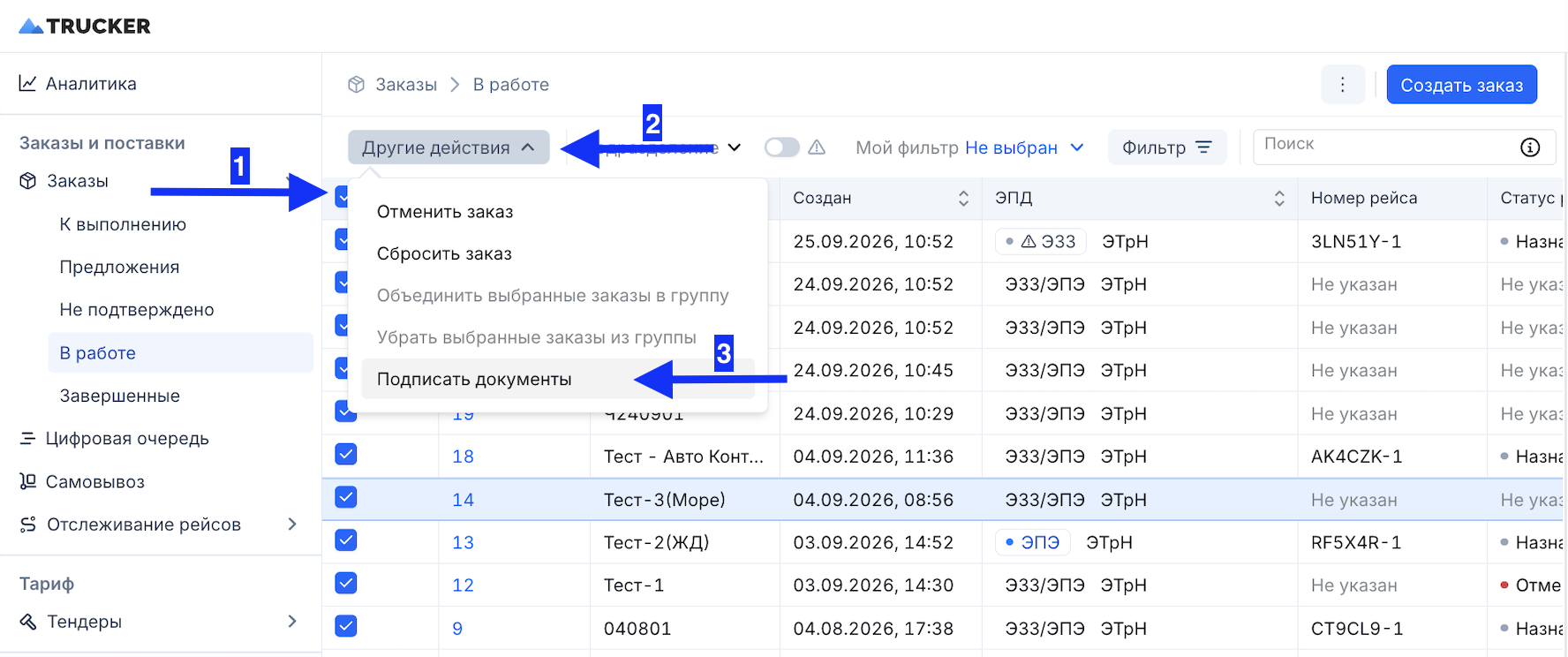
❗️ За одну операцию можно подписать не более 50 документов. Считаются именно документы, а не заказы: по одному заказу может быть несколько документов. Если документов больше 50, окно подписания не откроется и система покажет сообщение об ограничении. Снимите галочки с части заказов и запустите подписание снова.
Окно «Подписание документов»
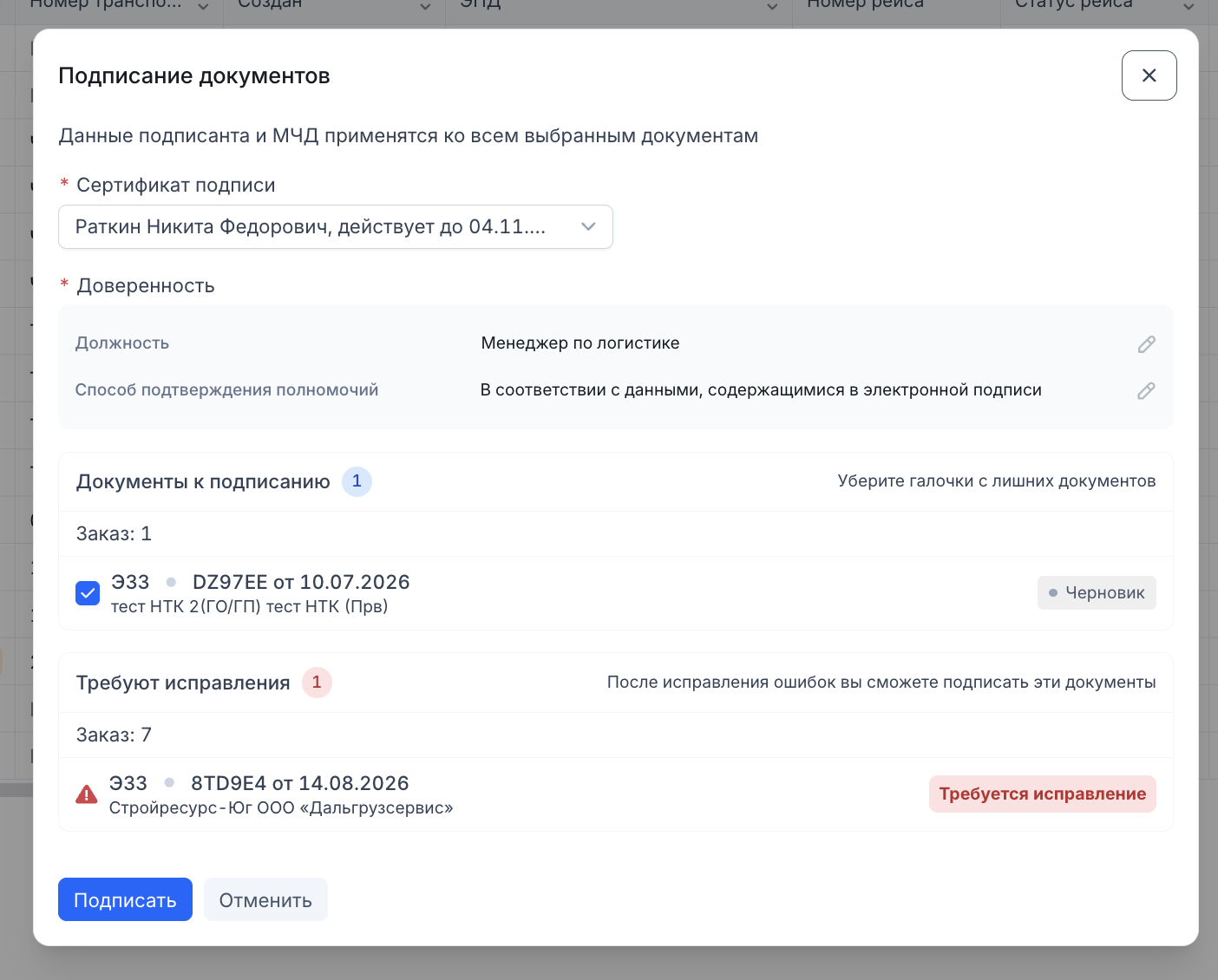
Сертификат и доверенность
- Сертификат подписи — выберите КЭП из списка.
- Доверенность — поля Должность и Способ подтверждения полномочий подставляются из вашей карточки сотрудника. Если выбранный способ подтверждения полномочий предусматривает доверенность, появятся поля доверенности.
Чтобы изменить значение поля, нажмите на значок карандаша справа от него.
Изменённые значения действуют только для текущего подписания и в карточку сотрудника не сохраняются. Чтобы изменить данные на постоянной основе, отредактируйте карточку сотрудника.
Документы
Документы разложены на два блока. Рядом с названием каждого блока показано количество документов в нём, документы внутри сгруппированы по заказам.
- Документы к подписанию — черновики, готовые к подписанию, и документы, ожидающие вашей подписи. Все документы в блоке отмечены галочками по умолчанию — снимите галочки с тех, которые подписывать сейчас не нужно.
- Требуют исправления — черновики с ошибками, они отмечены статусом Требуется исправление. Подписать их из этого окна нельзя: откройте документ и исправьте ошибки, после этого документ можно будет подписать.
По каждому документу отображаются тип, номер и дата документа, участники и статус.
Подписание
- Проверьте список документов и нажмите Подписать.
- Система подписывает отмеченные документы по очереди. Ход операции показывает прогресс-бар.
- Подписанный документ отмечается зелёным статусом Подписан. Если по документу вернулась ошибка, он отмечается статусом Требуется исправление, а подписание продолжается со следующего документа.
- Когда все документы обработаны и прогресс-бар заполнен на 100%, нажмите Отлично, чтобы закрыть окно.
Чтобы закрыть окно без подписания, нажмите Отменить.
❗️ Не закрывайте окно, пока идёт подписание: после закрытия процесс не продолжится. Если нажать на крестик или за пределами окна, система попросит подтвердить действие: Да прерывает подписание, Нет возвращает к окну, и подписание продолжается. Документы, которые успели подписаться до прерывания, остаются подписанными.