11.4.2 Электронный заказ-заявка (ЭЗЗ)
Что такое ЭЗЗ
С 1 сентября 2026 года переход на электронные заказы-заявки станет обязательным для всех участников грузоперевозок — это закреплено Федеральным законом № 140-ФЗ, внёсшим изменения в законодательство о транспортно-экспедиционной деятельности. До этой даты допустима и бумажная форма заказа-заявки, но переход на электронный документооборот уже сейчас позволяет ускорить согласование перевозки и подготовиться к новым требованиям заранее.
В официальных источниках этот документ называют «заказом» или «заявкой» — в зависимости от того, есть ли между сторонами договор об организации перевозки. В интерфейсе ТМС оба варианта объединены под общим названием ЭЗЗ, привычным для отрасли термином «заказ-заявка».
Ниже отражён чек-лист — что стоит настроить и проверить заранее, чтобы ЭЗЗ формировался с максимальным автозаполнением полей и подписание проходило без задержек.
Чек-лист подготовки к формированию ЭЗЗ (кратко)
- У организации есть аккаунт в Контур Диадок и куплен пакет перевозочных документов
- Аккаунт Контур Диадок подключён в настройках TMS
- У сотрудников, которые будут подписывать документы, настроено рабочее окружение для КЭП
- У сотрудников-подписантов указано основание полномочий
- В реквизитах организации заполнен полный юр. адрес — индекс и код региона
- С перевозчиками оформлено партнёрство в ЭДО именно в Контур Диадоке
- Контрагенты на точках погрузки/выгрузки заведены в справочник, а не создаются «на лету»
- В карточках контрагентов заполнены ИНН, КПП/ОГРНИП, адрес с индексом и кодом региона
- С перевозчиками, с которыми работаете по заявке, оформлены действующие договоры
- В заказах заполнены обязательные поля
Шаг 1. Станьте клиентом Контур Диадок и купите пакет перевозочных документов
Прежде чем подключать ЭДО в TMS, у организации должен быть собственный, уже оплаченный аккаунт в Контур Диадок — аккредитованном операторе ЭПД.
- Зарегистрируйтесь как клиент сервиса на сайте Контур Диадок: https://www.diadoc.ru/
- Приобретите пакет перевозочных документов — без оплаченного пакета отправка и подписание ЭЗЗ будут недоступны
Шаг 2. Подключите Контур Диадок в настройках TMS
Без этого подключения создание ЭЗЗ в TMS недоступно.
- Перейдите: Настройки организации → вкладка «Подключения и интеграции» → «Электронный документооборот» (либо из раздела «Документооборот» → кнопка «Настроить»)
- Нажмите «Подключить», выберите продукт Контур Диадок, укажите логин и пароль от личного кабинета Контур Диадок (тот, что оформили на шаге 1)
💡 Если сейчас у организации подключён только Такском, для ЭЗЗ потребуется отдельно добавить Контур Диадок — если система не даёт добавить второе подключение, обратитесь в поддержку.
Шаг 3. Настройте окружение для КЭП
Каждый сотрудник, который будет подписывать титул 1 ЭЗЗ, должен работать с настроенным рабочим местом для электронной подписи: CryptoPro CSP, КриптоПро ЭЦП browser plug-in и расширение для браузера.
- Проверить готовность можно в разделе «Документооборот» по кнопке «Сертификаты» — при полной настройке статус подсвечивается зелёным
- Если подключиться не получается — обратитесь в нашу службу клиентского сервиса: 8-800-444-04-32 или help@trucker.group
Шаг 4. Укажите полномочия сотрудников-подписантов
Без этого система не сможет корректно сформировать титул документа.
- «Сотрудники» → карточка сотрудника → поле «Основание полномочий»: без доверенности / по электронной доверенности / по бумажной доверенности
- Если выбран вариант «…на основании электронной доверенности» — дополнительно укажите дату и идентификатор доверенности (номер МЧД)
Шаг 5. Проверьте реквизиты организации
Код региона и почтовый индекс юр. адреса подставляются в ЭЗЗ автоматически, но для этого они должны быть заполнены в профиле организации.
- Откройте профиль организации и проверьте, что юр. адрес указан полностью, включая индекс и код региона
- Если данных нет или они некорректны — заполните/поправьте вручную
💡 Для российских организаций эти поля система умеет донаполнять автоматически по ИНН, но ручная проверка перед стартом убережёт от пустых полей в первых документах.
Шаг 6. Оформите ЭДО-партнёрство с перевозчиками в Контур Диадоке
Это отдельное партнёрство — помимо обычного партнёрства в TMS.
- При создании ЭЗЗ система автоматически проверяет партнёрство в ЭДО между вами и перевозчиком (аналогично проверке при создании ЭТрН)
- Если партнёрства нет — отправьте или примите приглашение по ИНН в личном кабинете Контур Диадок
💡 Проверьте это заранее для перевозчиков, с которыми уже работаете постоянно, — сэкономите время на первых отправках ЭЗЗ.
Шаг 7. Актуализируйте справочник контрагентов и адресов
Автозаполнение работает по данным контрагента, привязанного к точке. Если точка создаётся на заказе вручную, без карточки контрагента, — часть данных придётся вносить вручную при каждом документе.
- В «Справочнике контрагентов и адресов» проверьте, что у контрагентов на точках погрузки заполнены: название организации, ИНН, КПП (если применимо) или ОГРНИП для ИП, полный адрес с индексом и кодом региона, контактный телефон
- По возможности используйте адреса из справочника вместо разовых («не справочных») адресов на заказе
Шаг 8. Проверьте договоры с исполнителями
Если работаете по документу типа «Заявка» (то есть при наличии договора об организации перевозки), в ЭЗЗ подставляются название, номер и дата договора.
- «Партнёры» → «Договоры»: убедитесь, что с перевозчиком заведён действующий договор с корректными реквизитами (плательщик, перевозчик, срок действия)
- Если договора нет или он истёк — оформите/продлите его заранее
Шаг 9. Проверьте заполнение в заказах обязательных полей
Информация о грузе:
- наименование груза
- вид тары (выбор из справочника)
- объём грузовых мест
- количество грузовых мест
- вес груза (брутто)
- габариты (эти данные тоже можно подставить из шаблона требований к ТС)
❗️Для опасного груза — раскройте блок и заполните класс опасности и сопутствующие сведения. Для контейнерной перевозки — отметьте признак контейнерной перевозки
Требования к ТС:
- тип ТС
- грузоподъёмность
- вместимость
💡 Эти данные тоже можно подставить из шаблона требований к ТС
Маршрут:
- адреса точек погрузки/выгрузки
- код региона и почтовый индекс на точках
- дата и время подачи ТС
Указания грузоотправителя:
При отсутствии особых требований система подставит значение «Отсутствуют»
Если поле всё равно не заполнилось автоматически
Создание ЭЗЗ не блокируется отсутствием необязательных полей — их можно заполнить вручную прямо в форме документа. Но чем полнее данные в справочниках и заказе, тем меньше действий потребуется при каждой отправке.
Создание ЭЗЗ
Создание ЭЗЗ доступно:
- из ЛК Грузовладельца — если он выступает грузоотправителем по заявке;
- из ЛК Экспедитора — если он выступает грузоотправителем по субзаявке (в роли экспедитора).
Создание ЭЗЗ производится в карточке заказа, вкладка Заявки, раздел «Документы»:
- Откройте нужную заявку
- Перейдите в раздел Документы, далее Добавить / Загрузить документ «Электронный заказ-заявка»
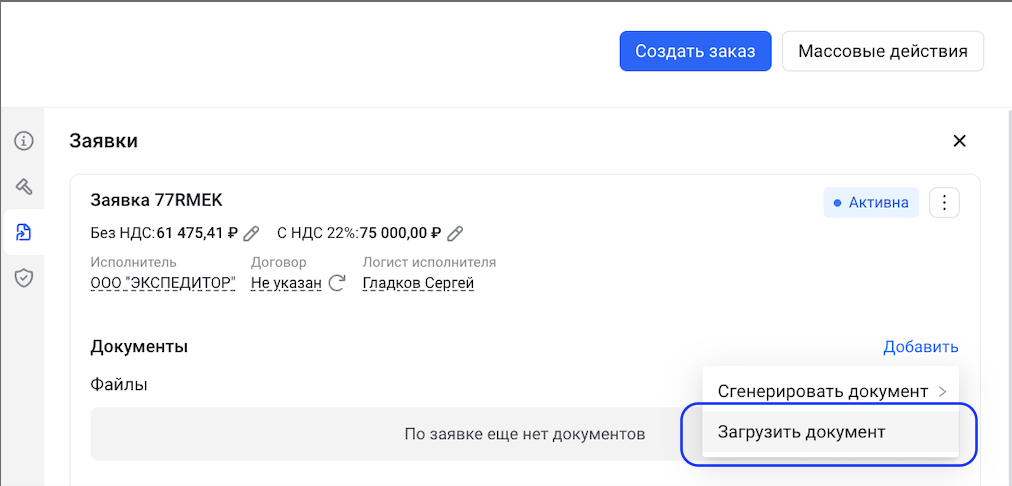
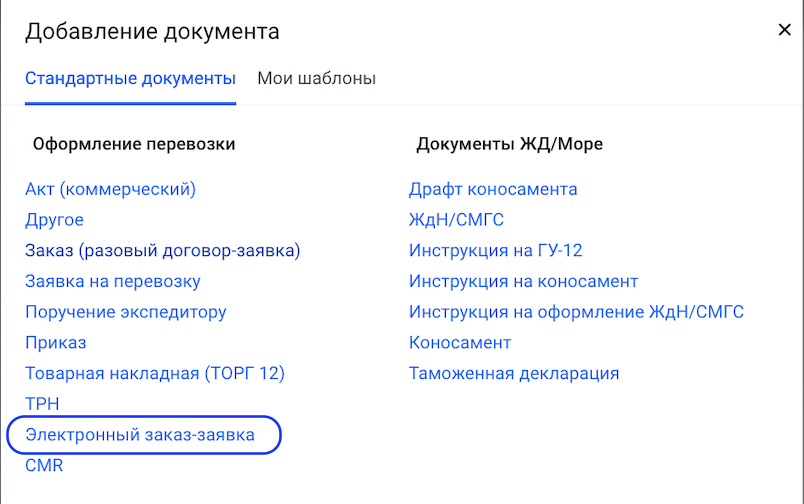
❗️Ограничение: документ реализован только для оператора ЭДО Контур (Контур.Логистика). Для оператора Такском ЭЗЗ недоступен.
- Система проверит партнёрство в ЭДО между создателем документа и предполагаемым перевозчиком — аналогично проверке при создании ЭТрН. Если партнёрства нет, необходимо сначала отправить/принять приглашение в Контур.Логистике
Заполнение формы ЭЗЗ (Титул 1)
Титул 1 заполняет и подписывает сторона, создающая документ (грузоотправитель по заявке).
- Тип документа — выберите «Заказ» при отсутствии договора об организации перевозки или «Заявку» при наличии договора
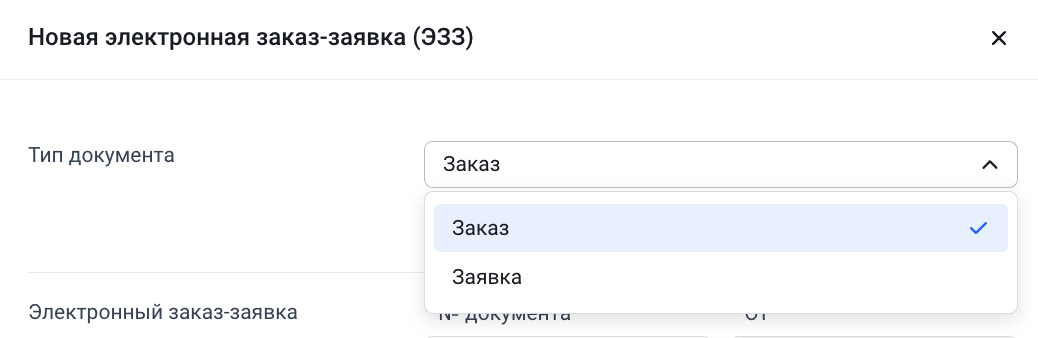
- Данные об участниках — заполняются автоматически:
- Грузоотправитель — данные заказчика заявки;
- Перевозчик — подставляется автоматически:
- если ЭЗЗ создаёт ГВ — исполнитель заявки;
- если ЭЗЗ создаёт ГП (исполнитель) — исполнитель конечной субзаявки; если субзаявки нет — экспедитор, указанный в карточке транспортного средства (тягача); если и его нет — поле остаётся пустым и заполняется вручную
- Маршрут — точки погрузки/выгрузки, даты и время, адреса подтягиваются из маршрутного листа заявки. При необходимости отредактируйте вручную
- Информация о грузе — наименование, вес, объём, тип тары и другие параметры подтягиваются из карточки заказа. Для опасного груза раскройте дополнительный блок и укажите класс опасности и сопутствующие сведения
- Требования к ТС — тип, грузоподъёмность, вместимость, тип кузова — из требований к ТС в заказе. При необходимости укажите режим температуры и влажности
Указания грузоотправителя — свободные поля для санитарных/фитосанитарных требований, сроков перевозки, требований к перевозке пищевых продуктов и иных условий
Дополнительная информация — при необходимости добавьте произвольные информационные поля через кнопку «Добавить дополнительное поле»
Сведения о лице, подписывающем документ — заполняются данными текущего сотрудника (должность, ФИО, доверенность)
После заполнения всех разделов нажмите Подписать и отправить, выберите КЭП и подтвердите действие. Документ будет отправлен перевозчику и перейдёт в статус ожидания решения.
Решение перевозчика по ЭЗЗ (Титул 2)
Перевозчик (исполнитель заявки или субзаявки) получает ЭЗЗ на рассмотрение в разделе «Документооборот», раздел «Входящие». Далее описаны его действия:
- Открывает документ ЭЗЗ, ожидающий решения
- Выберает одно из действий:
- Подписать — далее необходимо заполнить титул и подписать его КЭПом;
- Запросить аннулирование — необходимо заполнить титул и подписать его КЭПом
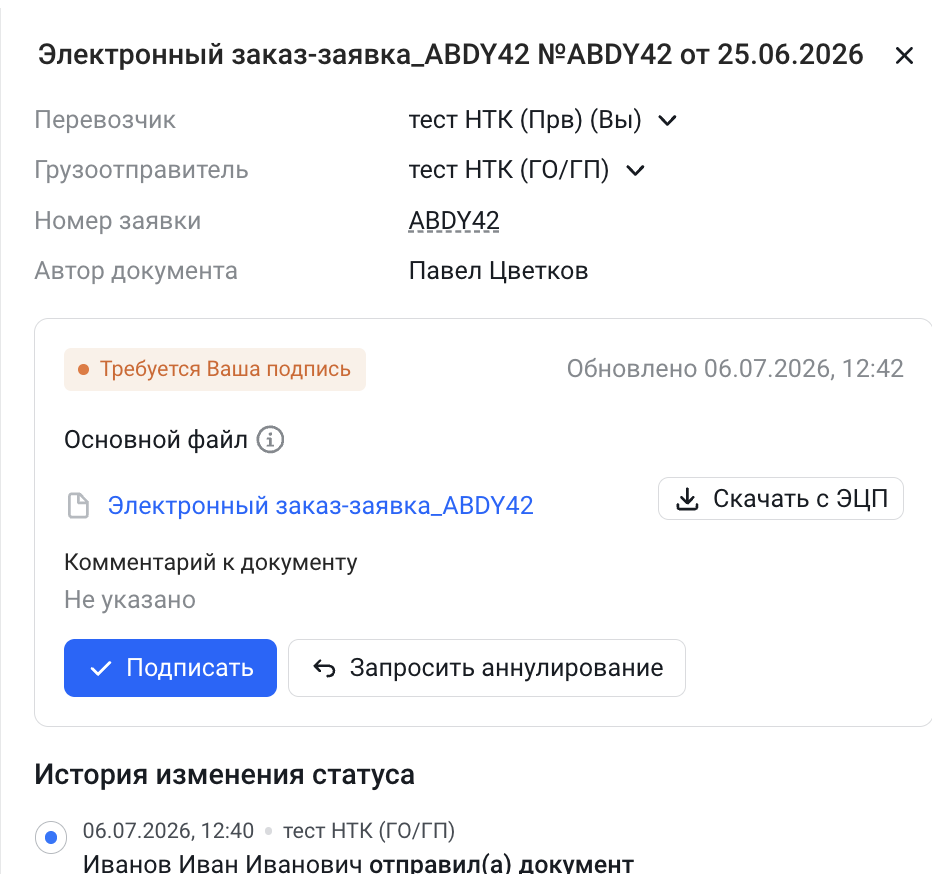
При принятии заказа перевозчик заполняет:
- Ответственный за организацию перевозки — предзаполняется данными авторизованного сотрудника (ФИО, телефон)
- Сведения о водителе — ФИО, номер и серия водительского удостоверения, ИНН, телефон — подтягиваются автоматически из назначенных ресурсов рейса
- Транспортное средство — тягач и прицеп (если есть) — подтягиваются автоматически из назначенных ресурсов рейса
- Стоимость — сумма с НДС/без НДС подтягивается из заявки, при необходимости уточняет порядок расчёта платы
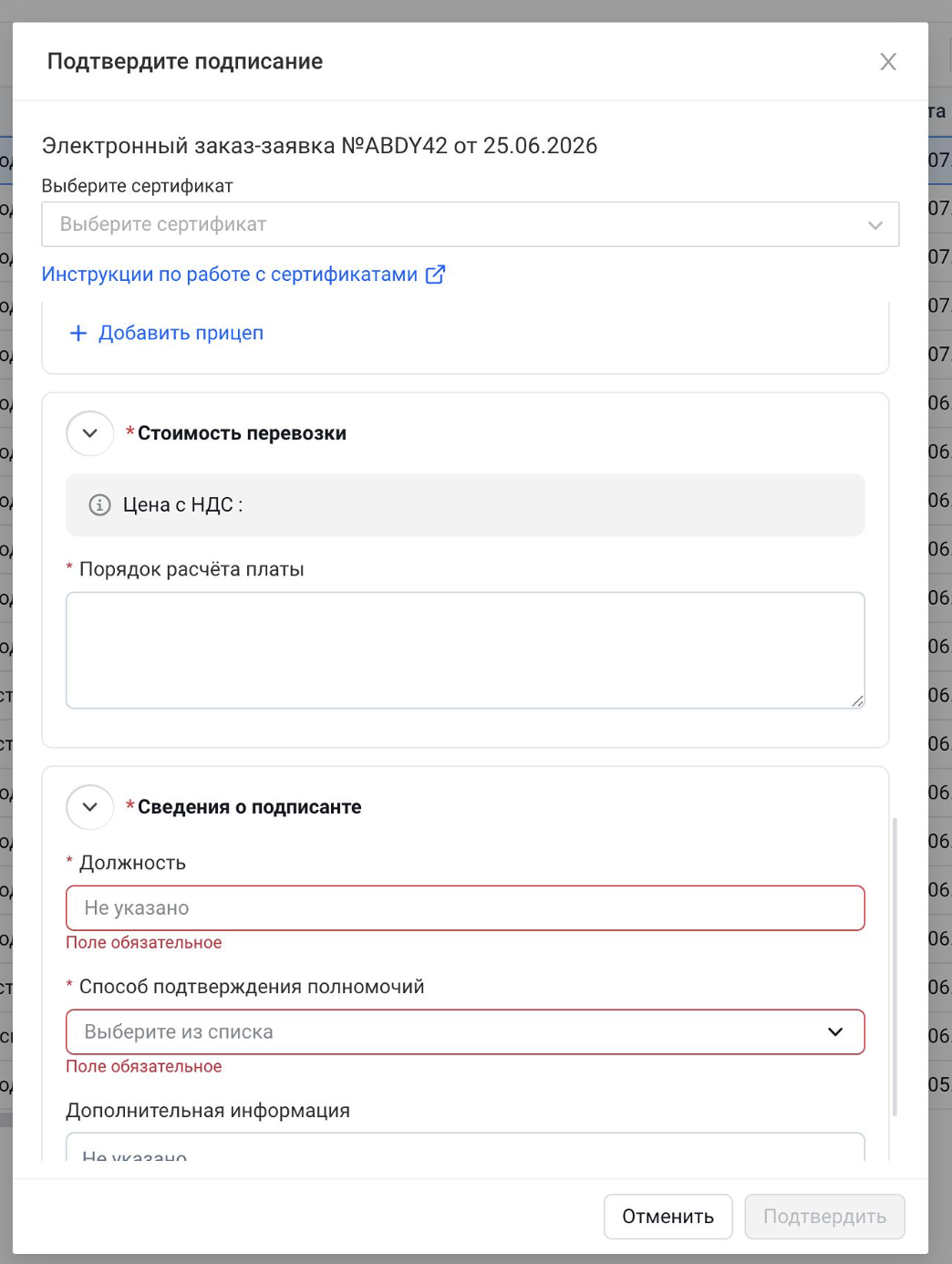
После заполнения выбирает КЭП и подтверждает действие.
Просмотр отправленного документа ЭЗЗ
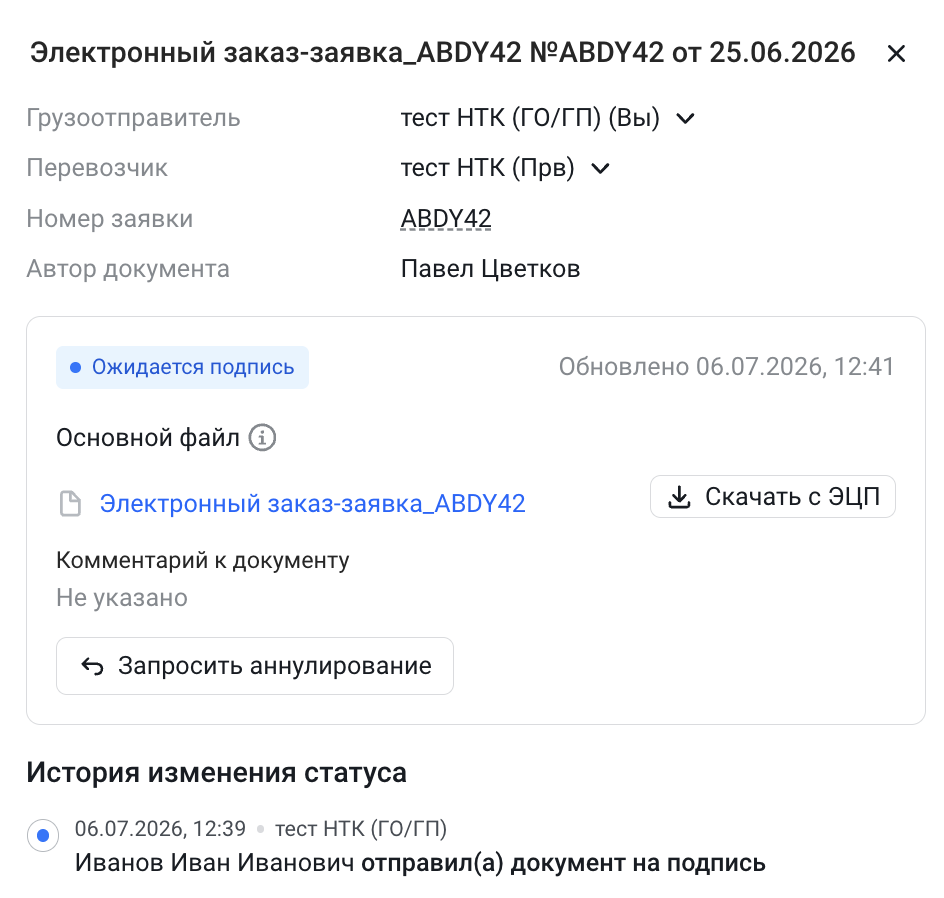
Просмотр ЭЗЗ и его статуса доступен из раздела «Документооборот» («Исходящие» для отправителя, «Входящие» для получателя) и из блока «Документы» в заявке.
При подписании каждого титула документ автоматически направляется не только контрагенту по сделке, но и в государственную систему электронных перевозочных документов (ГИС ЭПД) — это отдельная гос. система, фиксирующая документ на уровне государства. Благодаря этому ЭЗЗ имеет юридическую силу, аналогичную бумажному документу.
Карточка документа ЭЗЗ содержит:
- основные данные об участниках, с возможностью просмотреть детали (ИНН/КПП и пр.);
- статус документа (ожидает подпись / принят / отклонён / подписан);
- PDF-файл документа с возможностью скачать;
- возможность скачать ЭДО-документ с ЭЦП;
- путь статусов подписания (кто и каким КЭПом подписал, последовательность);
- историю изменения статуса.
Процесс по аннулированию / отмене документа ЭЗЗ
Если Титул 1 ЭЗЗ еще не подписан со стороны грузовладельца, то это просто Черновик и его не нужно аннулировать.
Если подписан Титул 1 ЭЗЗ, то Перевозчик может отклонить/аннулировать ЭЗЗ и тогда он должен создать Т2 и подписать с отказом.
Если подписан Т1 и Т2 ЭЗЗ, то документооборот уже завершен по данному документу и процесса аннулирования нет