Быстрая оплата, мобильная версия и другие обновления TRUCKER
НОЯБРЬ 2026
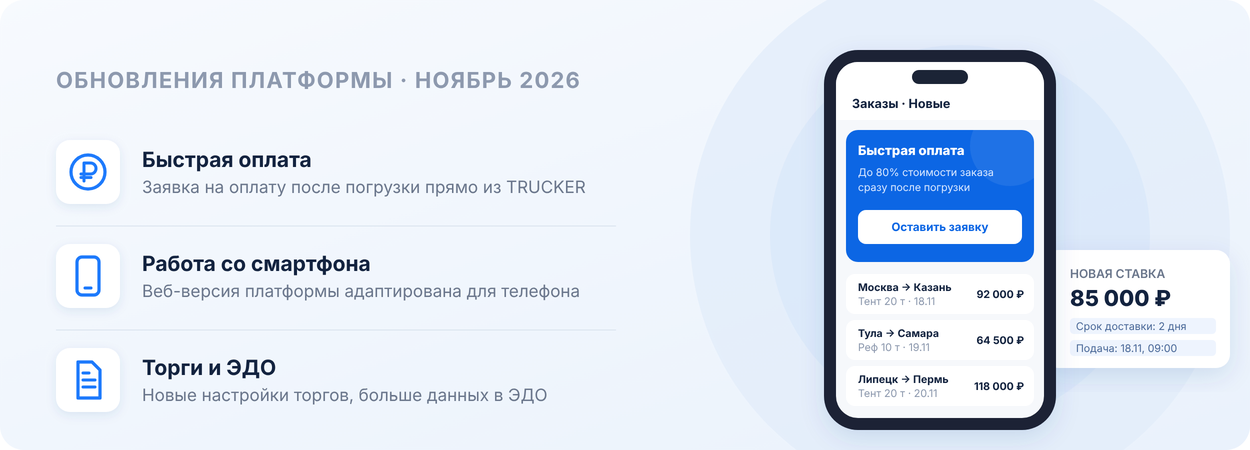
Веб-версия TRUCKER стала удобной для работы со смартфона. В торгах появились новые настройки для организаторов и меньше повторного ввода для перевозчиков, а перевозчики и экспедиторы могут оставить заявку на Быструю оплату прямо в платформе. В электронном документообороте стало больше данных для сверки, а ЭПЭ заполняется полнее. Также обновили заказы, фильтры и цифровую очередь.
В выпуске
Работа со смартфона
Веб-версия TRUCKER адаптирована для телефона
TRUCKER можно открыть в браузере телефона и работать, когда компьютера нет под рукой. Мы прошли по основным разделам и переделали то, что мешало на маленьком экране:
- таблицы прокручиваются целиком, без закреплённых колонок, которые занимали половину экрана;
- фильтры и настройка столбцов открываются в нижней панели, как в привычных мобильных приложениях;
- формы и всплывающие окна помещаются на экран, их можно заполнить до конца;
- исправили прокрутку, карты в отслеживании и маршруте рейса, просмотр файлов, работу с реестрами, расписанием цифровой очереди и регистрацию.
Проверить рейс, найти заказ или поменять бронирование можно с телефона, не дожидаясь возвращения к компьютеру.
Торги и тендеры
Новая ставка без повторного ввода условий
При переторжке перевозчик обычно меняет только цену. Теперь в сборе предложений и редукционе при подаче новой ставки срок доставки, дата подачи и комментарий подставляются из его последней ставки. Достаточно изменить цену и отправить.
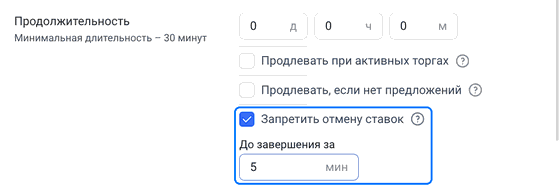
Запрет отмены ставок перед завершением торгов
Организатор редукциона или сбора предложений может запретить отменять ставки за заданное число минут до завершения. Настройка «Запретить отмену ставок» находится под блоком «Продолжительность» и задаётся так же, как продление.
Шаг торга с учётом НДС
Раньше шаг торга в редукционе и в сборе предложений задавался только без НДС. Если организатор ставил шаг 1000 ₽, а участники работали с НДС 22%, для них шаг составлял 1220 ₽.
Теперь для шага можно выбрать «Без НДС» или «НДС торга». Во втором случае шаг задаётся в том же НДС, что и начальная ставка, и торги идут ровными шагами. По умолчанию остаётся «Без НДС», поэтому настроенные автоматизации работают как раньше.
Подробнее в инструкции: 6.3.1 Редукцион.
Лидирующая ставка в ленте заказов перевозчика
Если организатор сбора предложений включил показ лидирующей ставки, перевозчик видит её прямо в ленте заказов, в новой колонке «Лидирующая ставка». Открывать карточку заказа ради этой цифры больше не нужно. Колонка по умолчанию скрыта, её можно включить в настройке столбцов.
Подробнее в инструкции: 6.3.3 Сбор предложений.
Быстрая оплата
Заявка на Быструю оплату прямо из TRUCKER
Перевозчики и экспедиторы часто ждут оплату от грузовладельца от 10 до 60 дней после рейса. Быстрая оплата закрывает этот разрыв: компания получает от 30% до 80% стоимости заказа сразу после погрузки. Это оплата от имени платформы TRUCKER, а не ускоренная оплата от грузовладельца, поэтому договариваться с заказчиком не нужно.
Узнать о сервисе и оставить заявку теперь можно в самой платформе:
- в новом разделе меню «Быстрая оплата» с условиями и примером расчёта;
- в баннере над фильтрами в ленте новых заказов;
- в карточке заявки, под блоком рейса.
Сервис работает в пилотном режиме, поэтому раздел и баннеры появляются у компаний постепенно. Условия и порядок подключения: 13. Быстрая оплата.
Быстрая оплата входит в финансовые продукты, которые мы постепенно добавляем в TRUCKER.

Документы и электронный документооборот
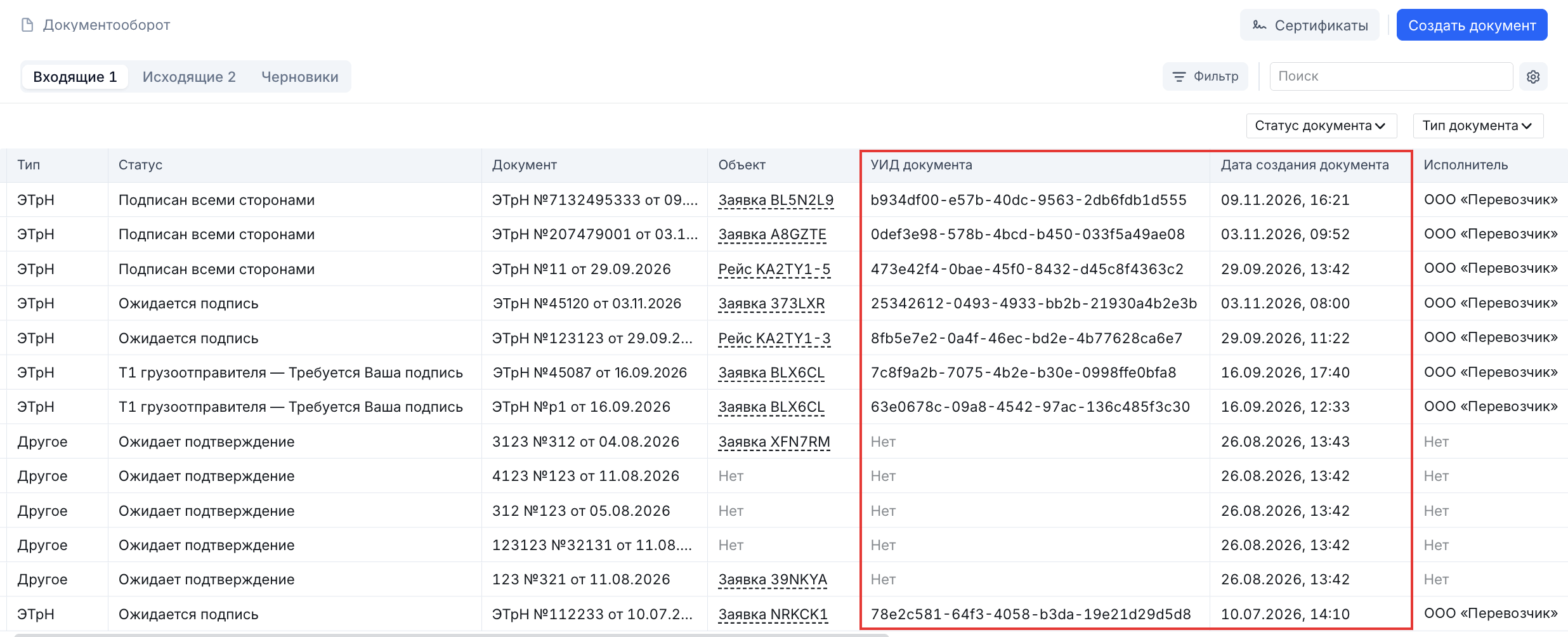
Раздел «Документооборот»: больше данных для сверки
В таблицу раздела добавили колонки, без которых документы приходилось сверять через выгрузку в Excel:
- УИД документа, присвоенный ГИС ЭПД: по нему документ легко найти у оператора ЭДО;
- текущий титул и дата создания документа;
- короткое название типа: ЭТрН, ЭЗЗ, ЭПЭ;
- грузоотправитель, перевозчик и грузополучатель отдельными колонками.
Статус «Ожидает подписи» теперь показывает, чья подпись нужна: грузоотправителя, перевозчика на погрузке, грузополучателя или перевозчика на выгрузке. Искать документы можно по ИНН и названию контрагента.
Подробнее в инструкциях: 11.3 Обзор раздела Документооборот (грузовладельцам) и 8.3 Обзор раздела Документооборот (перевозчикам).
ЭЭР в колонке «ЭПД»
В списке заказов и ленте заявок в колонке «ЭПД» появился индикатор электронной экспедиторской расписки. Он показывается в экспедиторской схеме с ЭПЭ и стоит между ЭПЭ и ЭТрН, в порядке документооборота.
Экспедитор сразу видит, по каким заказам пора оформить расписку. Также ЭЭР добавили в фильтр «Тип документа».
ЭПЭ: второй титул заполняется из заявки и рейса
Экспедиторы просили избавить их от ручного ввода суммы, машины и водителя при подписании второго титула ЭПЭ. Теперь при формировании Т2 эти данные подставляются автоматически:
- услуга «Организация перевозки груза автомобильным транспортом» с маршрутом от первой до последней точки;
- стоимость и НДС из заявки, эти поля не редактируются;
- транспорт и прицеп из карточек ТС, назначенных на рейс;
- водитель: ФИО, телефон, данные водительского удостоверения или ИНН.
Пока Т2 не подписан, данные обновляются при смене ресурсов на рейсе. Поля транспорта и водителя можно поправить вручную. Автозаполнение работает для ЭПЭ между грузовладельцем и экспедитором по основной заявке.
Подробнее в инструкции: 8.4.7 ЭПЭ. Подписание титула 2.
ЭПЭ: несколько видов транспорта в одном поручении
Для мультимодальных перевозок в блок «Сведения о транспорте» можно добавить несколько видов транспорта кнопкой «Добавить +». В каждом блоке выбирается вид транспорта и, где это требуется, тип кузова, прицепа или вагона. Одно поручение теперь описывает всю перевозку целиком.
ЭПЭ: данные иностранного контрагента и код ТН ВЭД
Если на точке погрузки или выгрузки указан иностранный контрагент, ЭПЭ подтягивает из его карточки тип контрагента, страну, наименование и идентификатор. Код ТН ВЭД переносится в поручение из описания груза или номенклатуры, в зависимости от того, что заполнено в заказе.
Подробнее в инструкции: 11.4.3 Электронное поручение экспедитору (ЭПЭ).
Заказы и маршруты
Папка «Все заказы»
В разделе «Заказы» появилась папка «Все заказы». В ней собраны заказы из всех папок: «К выполнению», «Предложения», «Не подтверждено», «В работе» и «Завершённые». Чтобы понять, кто и сколько возил по направлению, больше не нужно переходить из папки в папку.
В новой папке работают поиск, фильтры, включая фильтры по подразделению и инцидентам, и сортировка. Набор и порядок колонок настраивается отдельно от других папок. Отсюда можно создать заказ, загрузить заказы и статусы рейсов из Excel и выгрузить таблицу. Массовые действия с подборами и заказами пока доступны в профильных папках.
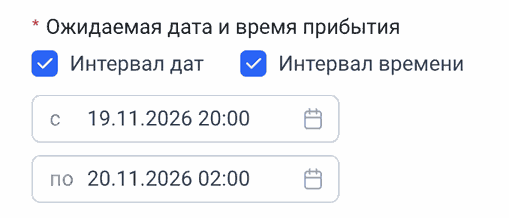
Интервал дат и времени на точке маршрута
На точке погрузки или выгрузки теперь можно указать интервал «с» и «по», в том числе на несколько дней: например, погрузка с 1 октября 22:00 до 2 октября 3:00. Раньше такой интервал внести было нельзя, время на точке задавалось как расписание на каждый день.
Если на точке работает цифровая очередь, перевозчик может забронировать любой слот внутри интервала. Система проверяет, чтобы выгрузка не начиналась раньше погрузки.
Фильтры: всё управление в одной панели
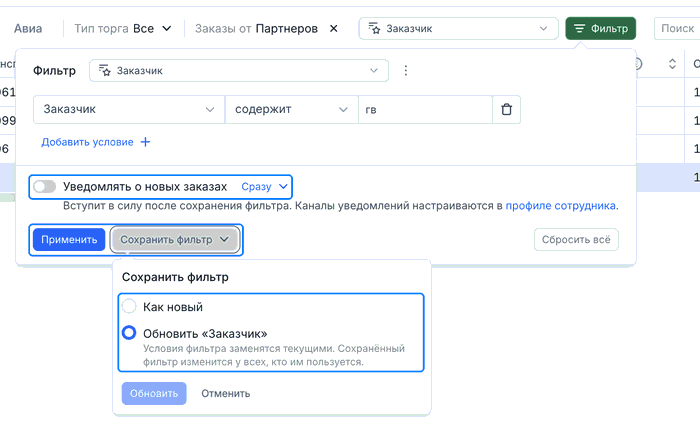
Мы пересобрали работу с фильтрами в списке заказов грузовладельца и в ленте заказов перевозчика. Все действия теперь собраны в панели «Фильтр», а правки сохранённого фильтра видны и не теряются.
- Выбор фильтра. Вместо списка «Мой фильтр» над таблицей появился список «Сохранённые фильтры» с поиском по названию. Внизу списка есть кнопка «Сбросить всё».
- Управление в панели. В шапке панели можно выбрать сохранённый фильтр: его условия подставятся в панель, а к таблице фильтр применится по кнопке «Применить». Рядом кнопка ⋮ с пунктами «Переименовать» и «Удалить».
- Одна кнопка сохранения. «Сохранить фильтр» заменила «Сохранить в мои фильтры» и «Сохранить изменения». Она предлагает два варианта: «Обновить „название“» или «Как новый». Если название уже занято, система предупредит.
- Правки не теряются. У изменённого фильтра появляется статус «Изменён», изменённые поля подсвечиваются, а кнопка «Вернуть» откатывает правки. Панель с несохранёнными правками нельзя закрыть случайно. Кнопка «Применить» доступна всегда: правки работают без сохранения и остаются после перезагрузки страницы.
- Уведомления о новых заказах в панели. Они находятся под условиями фильтра и сохраняются вместе с ним, а не сразу, как раньше.
- Кнопка «Фильтр» показывает состояние. Зелёная: фильтр применён. С оранжевой точкой: применены несохранённые правки сохранённого фильтра.
Подробнее в инструкциях: 7.1 Настройка рабочего места (грузовладельцам) и 6.1 Настройка ленты заказов (перевозчикам).
Цифровая очередь
Фактический перевозчик в бронировании
Когда заказ выполняет экспедитор, за грузом приезжает другой перевозчик, а склад раньше видел только экспедитора. Теперь в таблице и карточке бронирования показан фактический перевозчик: название, ИНН и телефон. Данные берутся из транспортного средства, назначенного на рейс.
Колонка «Перевозчик» переименована в «Исполнитель», рядом с ней появились ИНН и телефон исполнителя. По фактическому перевозчику работает фильтр.
Перебронирование после начала таймслота
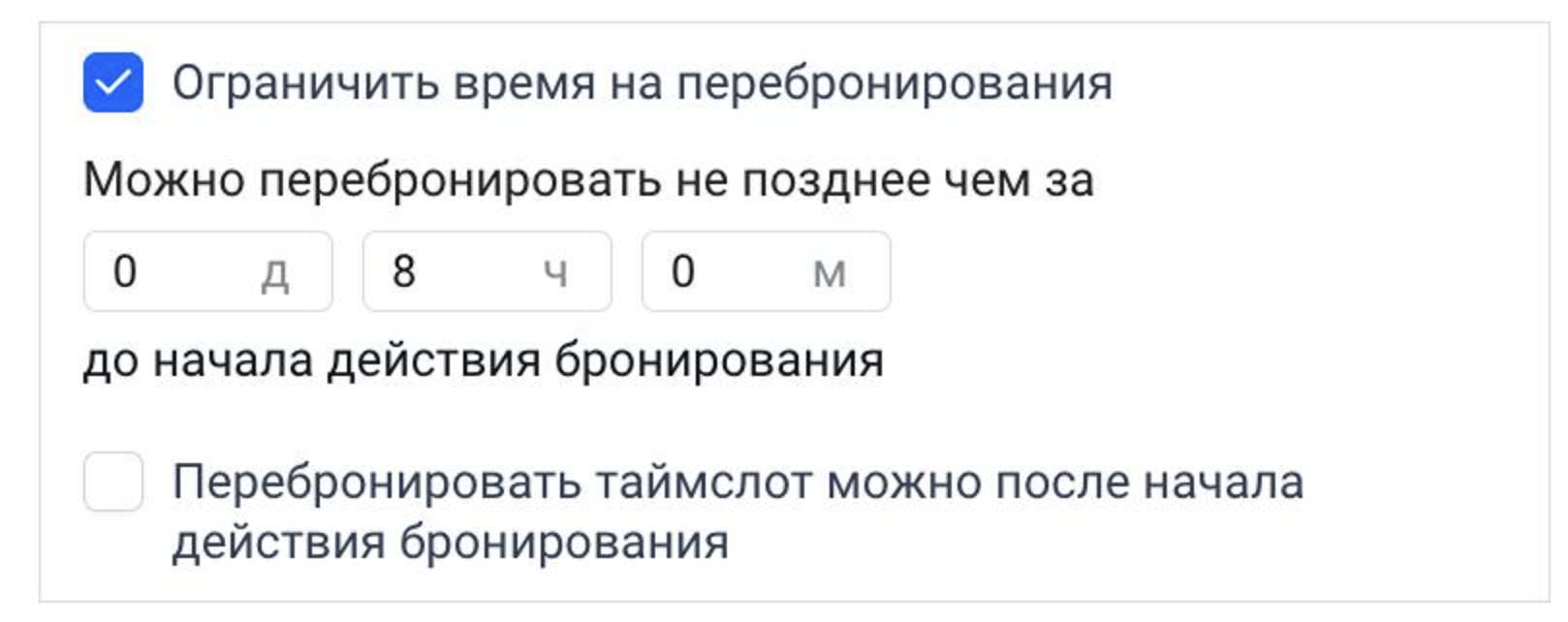
В настройке «Ограничить время на перебронирование» появился чекбокс, который разрешает перебронировать таймслот после начала бронирования. Если машина опоздала, перевозчик сам выбирает свободное окно, без звонков на склад.
Чекбокс работает вместе с ограничением «не позднее чем за…»: можно запретить перенос накануне слота и при этом разрешить его опоздавшим.
Другие изменения
- Удалить отчёт в конструкторе отчётов может только его создатель. Коллеги с доступом к отчёту его больше не удалят.
- При назначении транспортных ресурсов можно настроить проверку обязательных файлов, например договора аренды или лизинга. Настройка выполняется по запросу через проектного менеджера.